

 料金表・資料ダウンロード
 クラウドPBX/CTI BIZTEL
 2026.06.25


業務改善の第一歩を学ぶ 【第4章】Postmanを使う準備をしよう!
「BIZTEL」では多彩なAPI群を用意しており、柔軟なシステム連携によるコールセンター運営のサポートが可能です。また、BIZTELブログで掲載中の「BIZTEL API使ってみた」シリーズでは、担当者がAPI連携を活用した様々な機能実装にチャレンジし、センター運営の新たな可能性を拡げる活動をしています。
ですが、「そもそもAPIって?」「なんだか難しそう…」と思う方も多いのではないでしょうか。
そこで、この「業務改善の第一歩を学ぶ」シリーズでは、「BIZTEL API使ってみた」の記事で数々の機能実装に挑戦している田中 美穂さんが、APIの基礎から応用までわかりやすく解説します。
今回は、【第4章】Postmanを使う準備をしよう! です。
目次
はじめに
こんにちは!BIZTEL開発部門の田中です。
この記事をご覧いただき、ありがとうございます!

前回の第3章では、APIリファレンス(説明書)の読み方を解説しました。
今回の第4章では、次の第5章でOpenAIのAPIを実行するためにPostmanを使う準備をしていきます。
具体的には、以下の作業をしていきます。
- APIテストツール「Postman」のインストールと設定
- OpenAIのAPIリファレンスの読み方を確認
- OpenAIの事前準備(アカウント登録とAPIキー発行)
では、一緒に学んでいきましょう!
なぜ、生成AIを使うの?
第2章・第3章で活用した、東京都オープンデータAPIは「データを取得する」だけのAPIでした。OpenAIをはじめとした生成AIのAPIは、それに加え「AIに仕事をさせる」ことができます。
例えば…
- 📞 通話内容を要約させる
- 🏷️ 問い合わせ内容を自動で分類する
- ✉️ お客さまへの返信文を下書きさせる
- 💡 知りたいことを質問して教えてもらう
「BIZTEL API使ってみた」シリーズでも、BIZTELのコールアクション機能とOpenAI APIを活用した、業務効率化のアイデアをご紹介しています。
本記事でも、代表的な生成AIサービスである「OpenAI API」を使って練習していこうと思います。
Postmanのインストールと設定
生成AIのAPIを試すには、ブラウザだけでは難しいため、PostmanというAPIテストツールを使います。
Postmanには、デスクトップアプリとWebアプリがありますが、今回は「Webアプリ」を使用していきます。
以下の手順に従って、「Webアプリ版Postman」をインストールし、設定していきましょう。
💡Postmanとは?
APIが正しく動作するかを簡単にテストしたり、開発したりするためのツールです。
APIリファレンスに書かれた情報を画面に入力するだけで、APIを実行できます。
手順
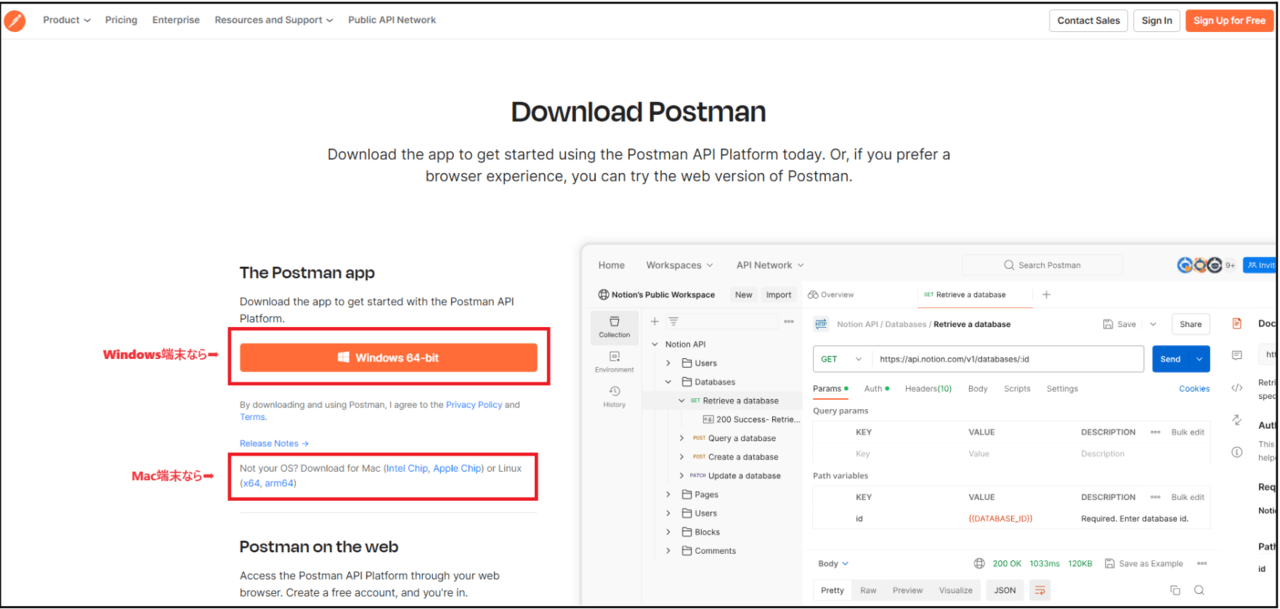
1. Postman公式サイトからインストーラーをダウンロードし、インストールします。
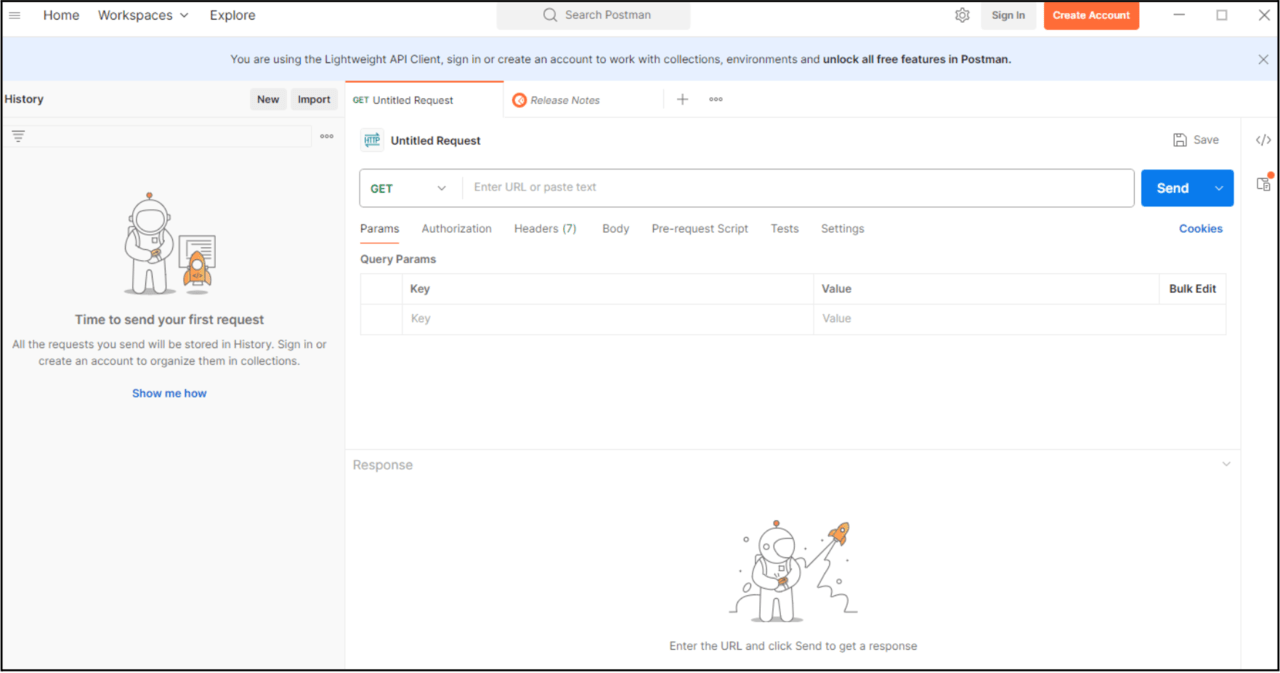
2. インストールが完了したら、Postmanを起動します。
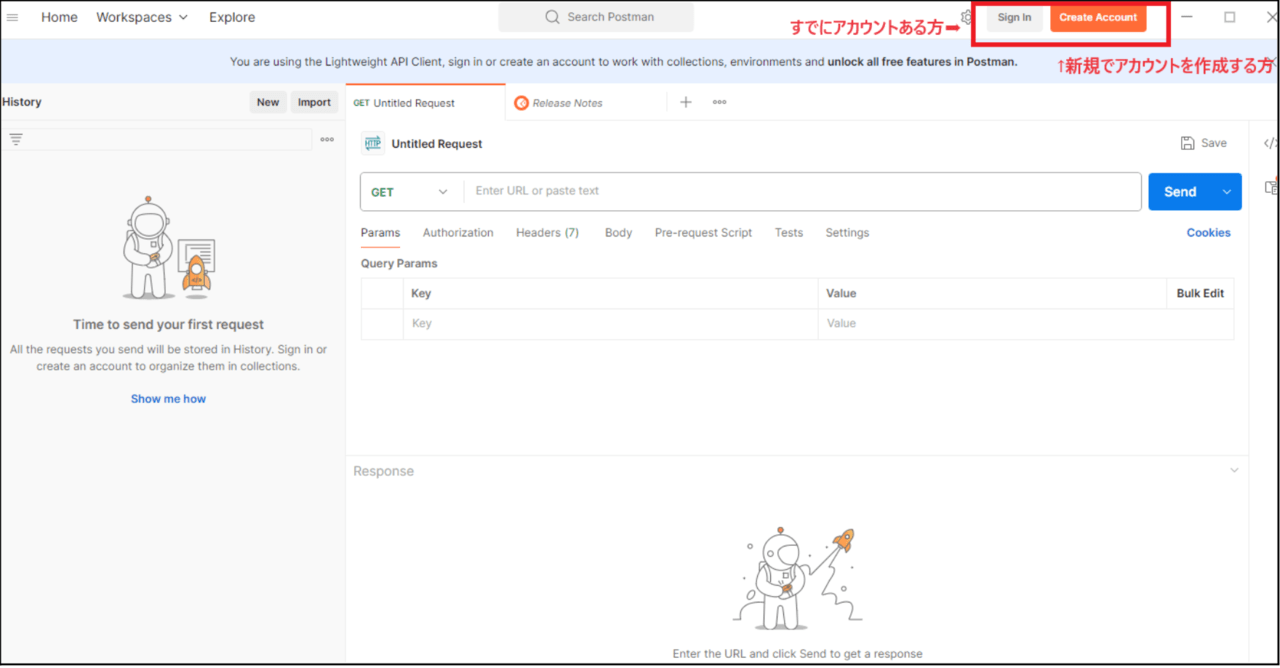
3. Postmanを初めて使用する場合は、アカウントを作成します。既にアカウントがある場合は、ログインをしてください。
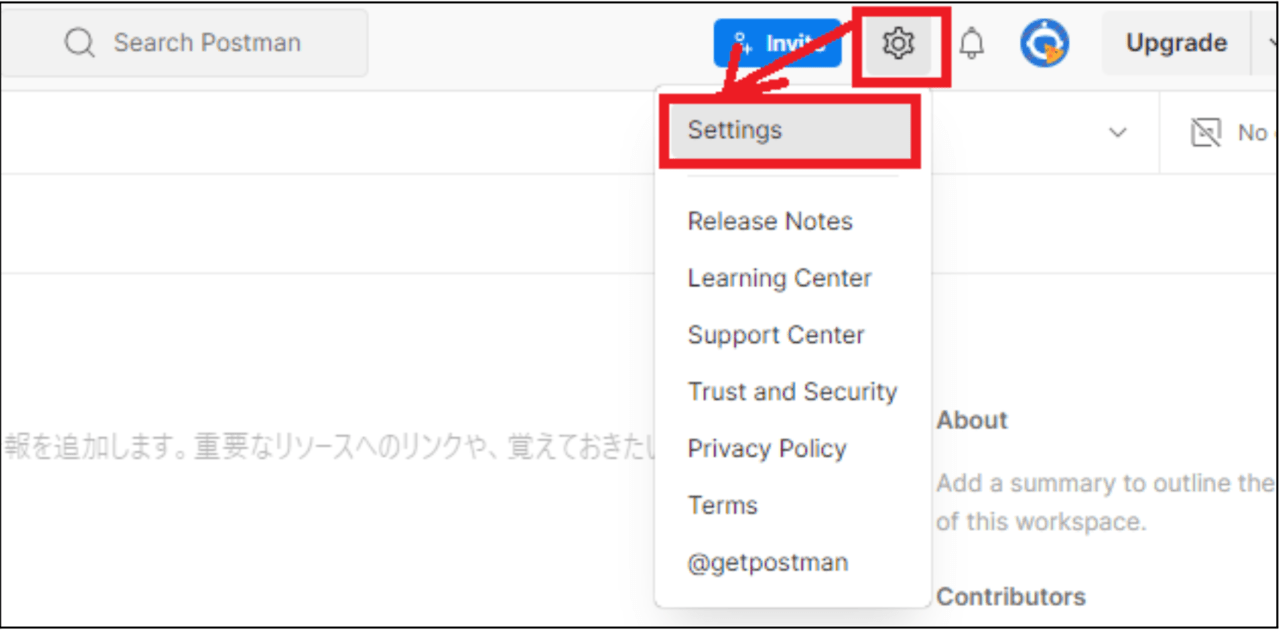
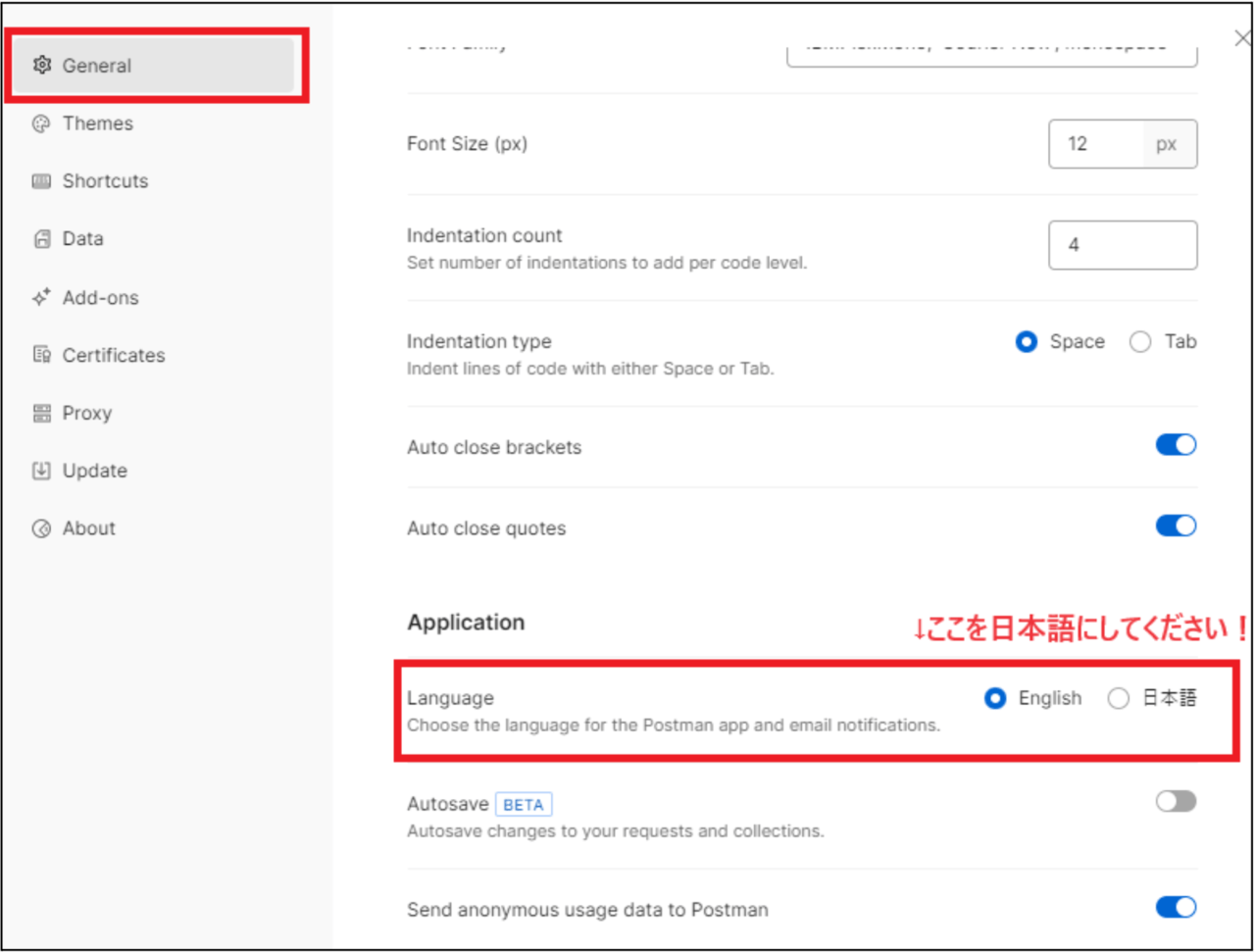
4. 日本語に変更するために、歯車マーク>Settings をクリックします。
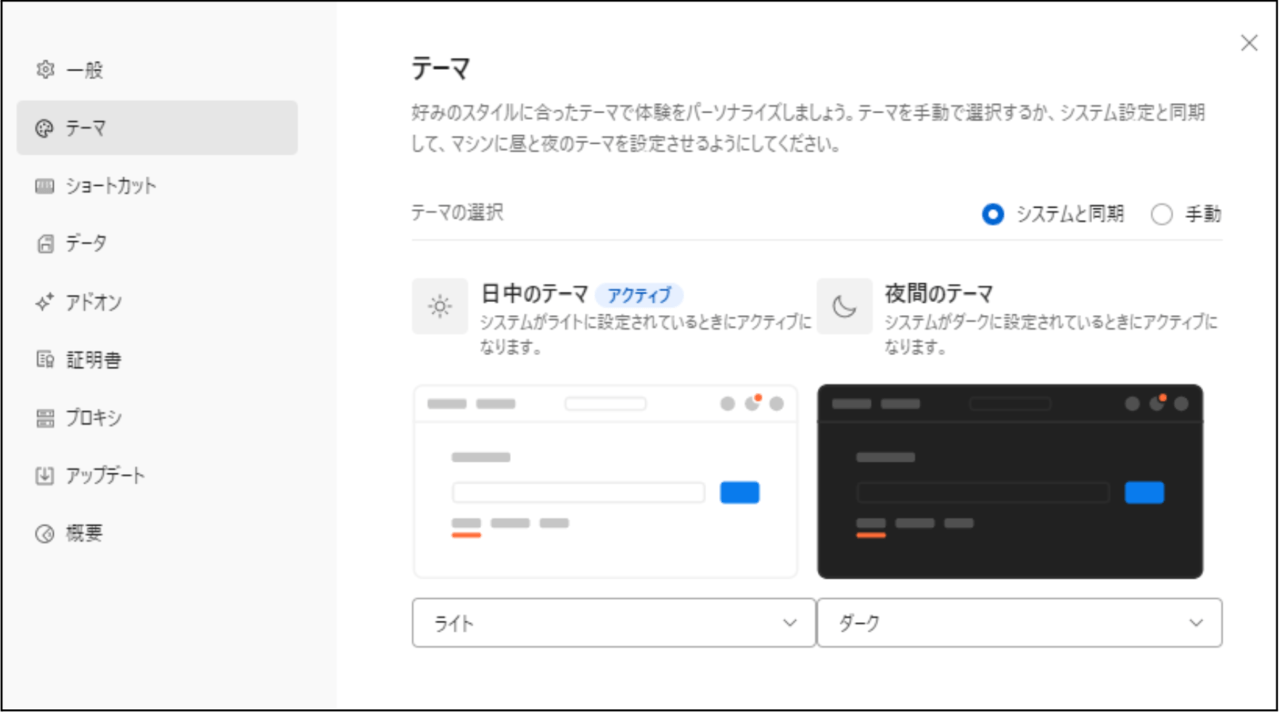
5. 表示テーマは、歯車マーク>設定>テーマからお好みのスタイルに変更可能です。
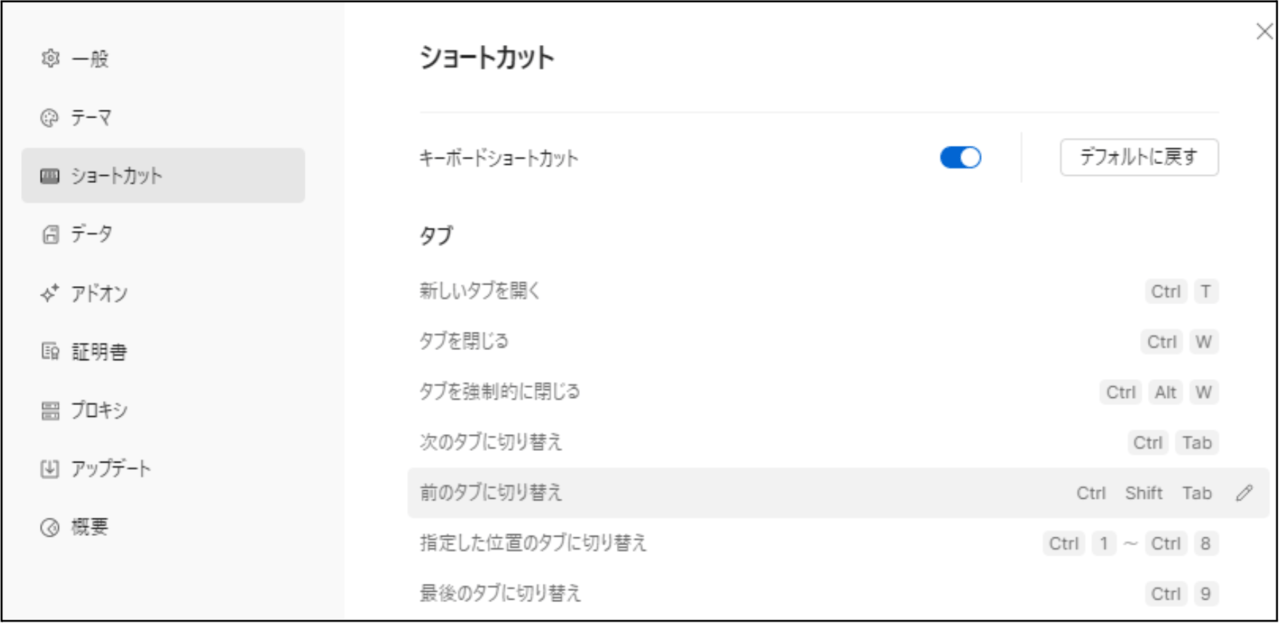
6. Postmanで利用できるショートカットキーの設定が可能です。必要に応じて設定してみてください。
Postmanの機能は多岐にわたりますが、一旦基本設定は以上になります。
OpenAIのAPIリファレンスを読んでみよう
第3章で学んだ「APIリファレンスの基本要素」を参考に、OpenAIのAPIリファレンスを確認していきましょう。
1. リファレンスページを開く
以下をコピーして、Webブラウザで開いてください。
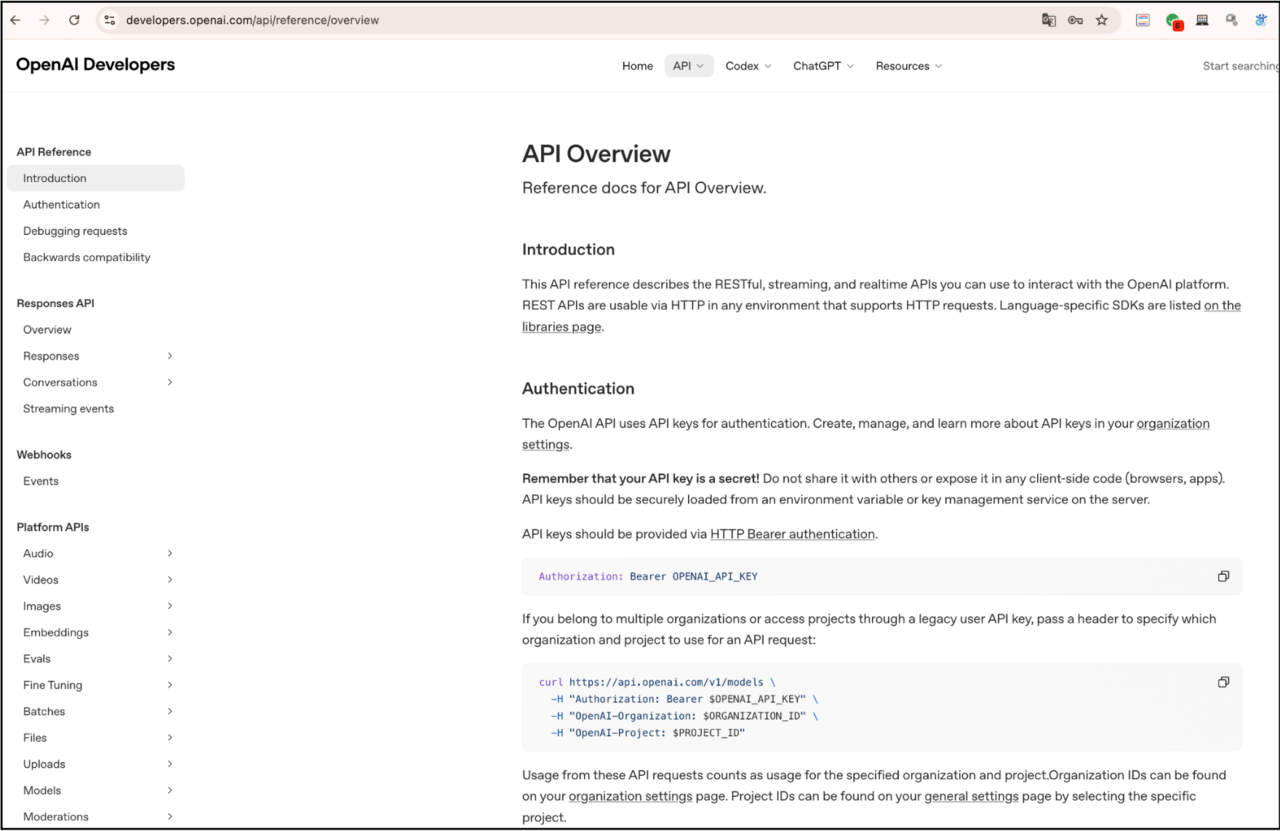
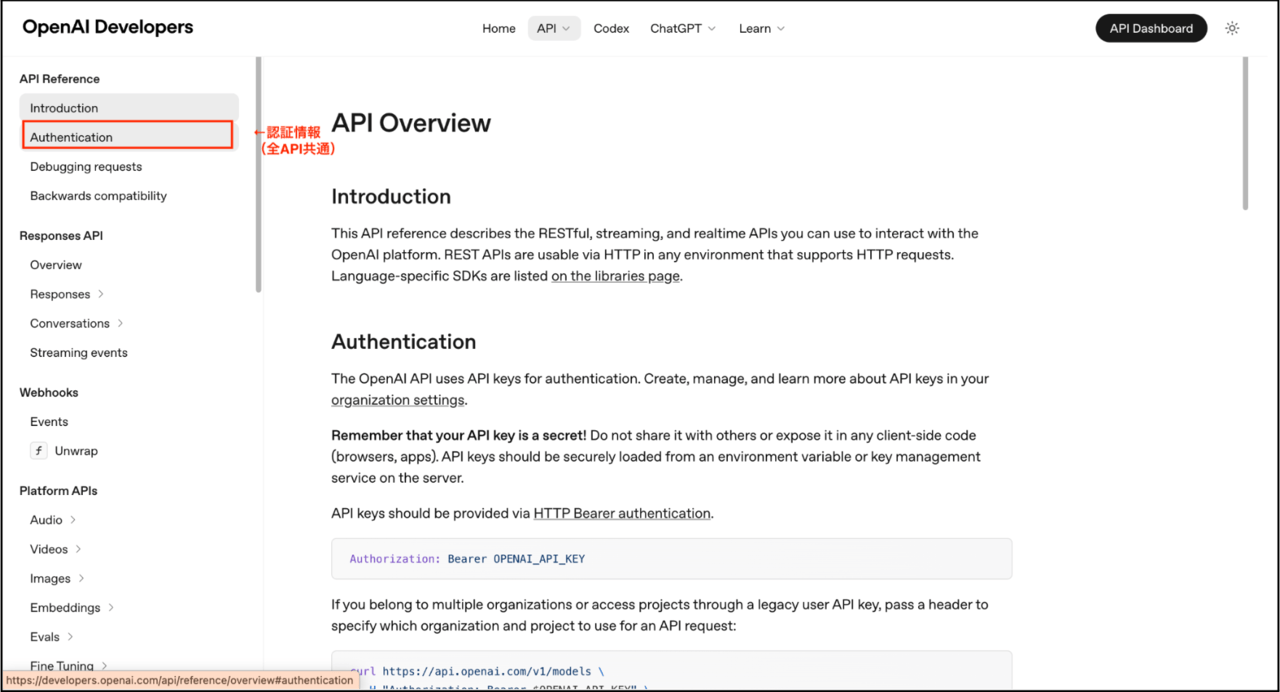
下のようなAPIリファレンスページが表示されていると思います(必要に応じて、右クリックで「日本語に翻訳」を選択し、日本語ページにしてください)。
2. 認証情報を確認する
まずは、「認証情報」から確認していきましょう。Authenticationをクリックしてください。
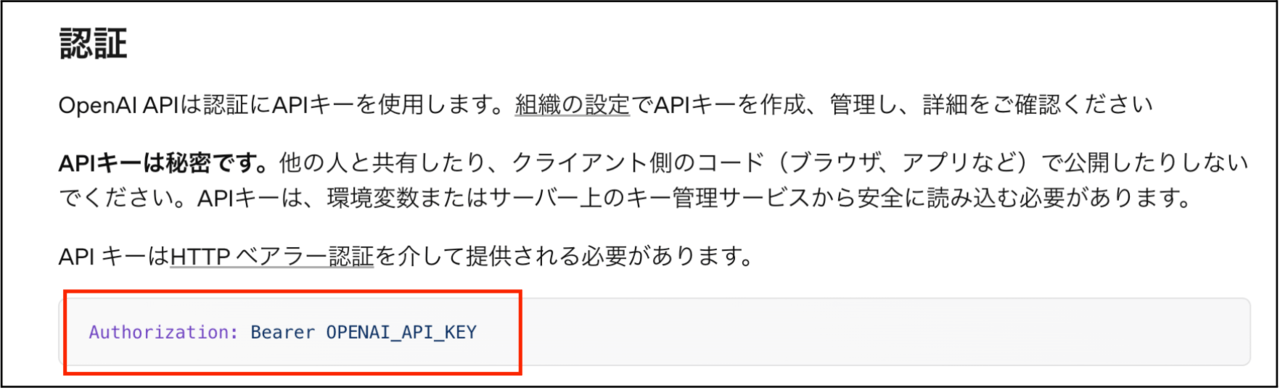
「認証にAPIキーを使用する」と記載があります。では、どうやって使うのでしょうか。
APIキー:Authorization: Bearer YOUR_API_KEY
💡「使用する」とは?
ここで言う「使用する」とは、後ほどPostmanの画面で実際に入力するということです。今の段階では、「認証にはAPIキーが必要だ」ということだけ覚えておいてください。Postmanのどの画面に入力するかは、次章で具体的に説明します。
3. 「Chat Completions API」の基本要素を確認
OpenAIは、画像生成用・音声認識用といった用途に応じて複数のAPIを提供しています。今回使うのは「Chat Completions」というテキストでやり取りするためのAPIです。
以下のURLをWebブラウザで開き、Chat Completionsの基本要素を確認していきます。
◼︎基本要素の整理 (OpenAI Chat Completions APIの場合)
第3章で確認した「東京オープンデータAPI」と同じように、「OpenAI Chat Completions API」も基本要素を見ていきましょう。
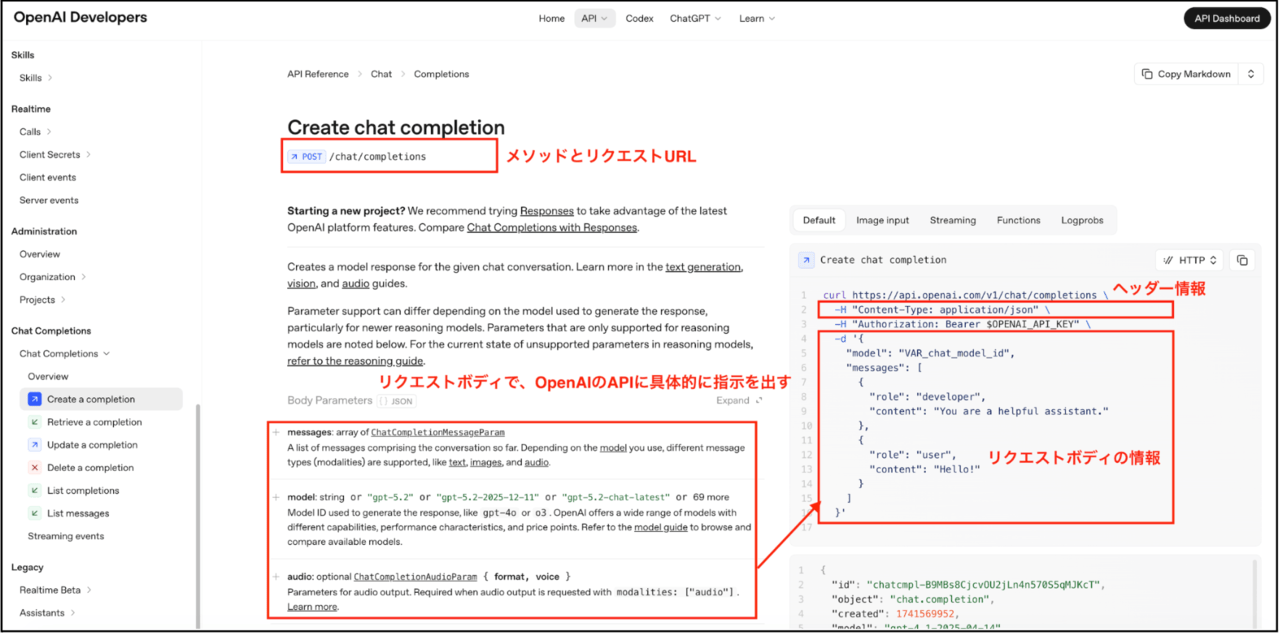
リクエスト例(下の画像)にある、「-H」の後に続く文字列が「リクエストヘッダ情報」、「-d」 の後に続く文字列が「リクエストボディ情報」を指しています。
|
用語 |
OpenAI API 設定値 |
参考)東京都オープンデータAPIとの差異 |
|
リクエストURL |
https://api.openai.com/v1/chat/completions |
- |
|
認証情報 |
あり(Authorization: Bearer YOUR_API_KEY) |
なし(誰でも使える) |
|
メソッド |
POST(データを送信) |
GET(データを取得) |
|
リクエストヘッダ |
Content-Type: application/json |
- |
|
リクエストボディ |
あり(JSON形式。詳細は次章で解説します) |
なし(検索条件をURLに含める) |
|
レスポンス |
JSON形式で返されます |
- |
東京都オープンデータAPIは「検索条件をURLに付けてデータを取りに行く」イメージでしたが、OpenAI APIは「AIへの指示をボディに入れて送り、返事をもらう」イメージです。
OpenAIの事前準備
OpenAIのAPIを使うためには、アカウント登録後、事前にクレジットカード登録とAPIキーの発行が必要です。
手順の詳細は、BIZTELブログ をご参照ください!
・クレジットカード登録
初回登録時は無料クレジットが付与される場合もありますが、継続して使う予定がある場合は最低 $5 以上をクレジットで購入してください。
・APIキー発行
第4章の振り返り
APIテストツール「Postman」をインストールし、基本設定を行いました。
第3章で学んだ基本要素をOpenAIのAPIリファレンスに当てはめて「Chat Completions API」の構成を確認しました。
OpenAIのアカウント登録後、クレジット購入・APIキーの発行を行いました。
まとめ
第4章では、次の第5章でOpenAIのAPIを実行するための準備を整えました。あわせて、OpenAI APIのAPIリファレンスの読み方も確認しました。
次はいよいよ、Postmanを使ってOpenAIのAPIを実行し、AIからの返事を受け取りましょう。