

 料金表・資料ダウンロード
 クラウドPBX/CTI BIZTEL
 2026.03.25


BIZTEL API使ってみた vol.18レポート取得APIとGASで分析業務を簡略化したい
「BIZTEL API使ってみた」シリーズでは、BIZTELがもっと便利に使えるようになる
API連携機能を活用して、サービス担当者が様々な機能の実装にチャレンジします。
前回の記事はこちら

目次
やってみたいこと
コールセンター運営において、呼量や応対状況を継続的に把握し、ちょっとした変化を早期に捉えることは、運営改善の第一歩です。
「BIZTEL API使ってみた vol.13」では、BIZTELの「レポート取得API」と「Excelマクロ」を連携し、コールセンター管理者の分析業務を簡易化する仕組みにチャレンジしました。

今回は第2弾として、「レポート取得API」と「GAS(Google Apps Script)」を活用し、ボタンひとつで必要なレポート情報をGoogleスプレッドシートへ自動集計する仕組みをご紹介します。
BIZTELは、管理画面上でコールセンターの着信数や放棄呼数、通話時間などのレポート集計ができますが、ユーザが自社の求める形式でデータを集計・加工する場合は、「管理画面にログインし、CSVをダウンロードしてExcelへ取り込む」という手作業が必要なため、分析を始めるまでに時間と手間がかかってしまうという課題がありました。
今回の仕組みを活用すれば、以下のレポートがボタンひとつでスプレッドシートに取り込むことができます。
・指定した期間のレポート
・前日分のレポート(定期的に自動で取得)
・最大1ヵ月分の「日次&期間全体」で集計したレポート
集計作業を徹底的に効率化し、本来注力すべき「分析や議論」といった業務に時間を割けるよう改善に取り組んでみましょう!
チャレンジャー

使用するツール
BIZTELの利用ライセンス
・コールセンタープランのご契約
※今回の仕組みの実装には、BIZTELのバージョンが3.10.0以上である必要があります。
BIZTELで必要なオプション
・レポート取得API
※詳細は「8.レポート取得API(コールセンターレポート:着信)」をご覧ください。
※今回の仕組みでは、BIZTELの標準機能「コールセンターレポート」で取得できる「サマリーレポート」と「日時・曜日別レポート」のみが出力可能です。
BIZTEL以外に必要なもの
・Googleアカウント
・Googleスプレッドシート
・Google Apps Script(本記事内で紹介する、BIZTELのレポート情報を出力する「サンプルGAS」)
※注意点※
・BIZTELサーバで「IPアクセス制御」機能を設定している場合、今回紹介する仕組みは利用できません。
・業務データを扱うため、会社が管理する Google Workspace アカウントでの利用を推奨します。各企業のセキュリティポリシーに従ってご利用ください。
・掲載しているコードはサンプルであり、動作を保証するものではありません。
・コードの内容解説や、カスタマイズ(修正)に関する技術的なサポートは行っておりませんので、ご注意ください。
・本コードの解読・カスタマイズ(修正)には、Google Apps Script を読み書きできる知識が必要です。
動作の全体像
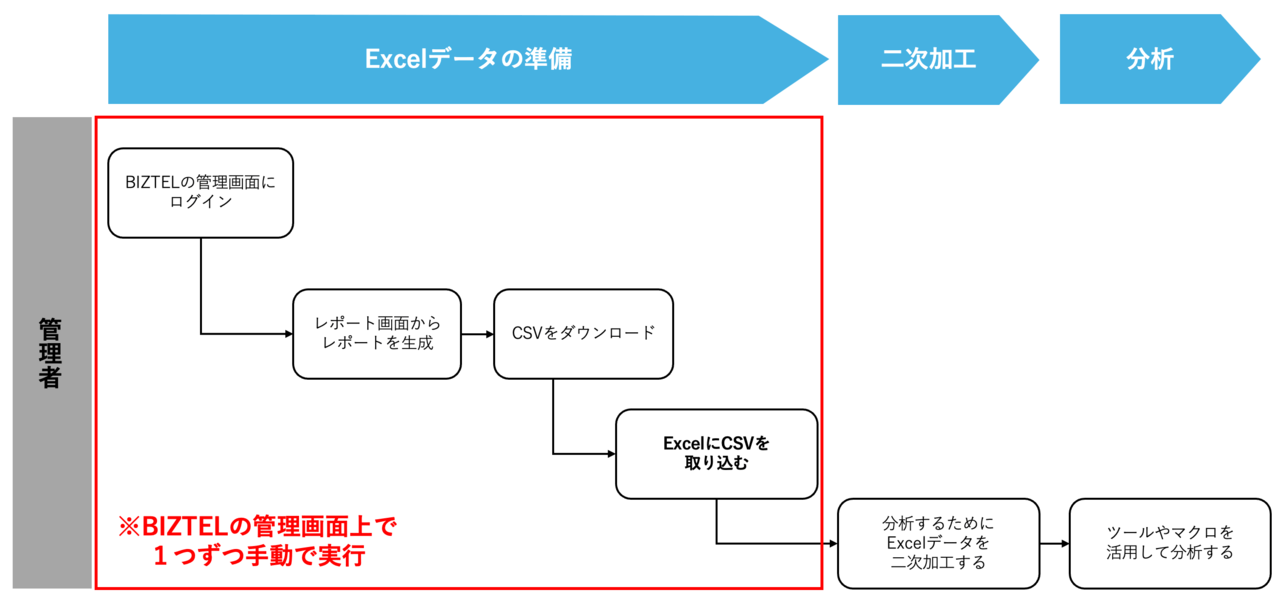
Before
分析用のExcelデータを準備するには、以下のステップを検索条件ごとに繰り返す必要があります。
・BIZTEL管理画面へのログイン
・レポート画面からのレポート生成
・CSVをダウンロードして、CSVをExcelへ取り込む
After
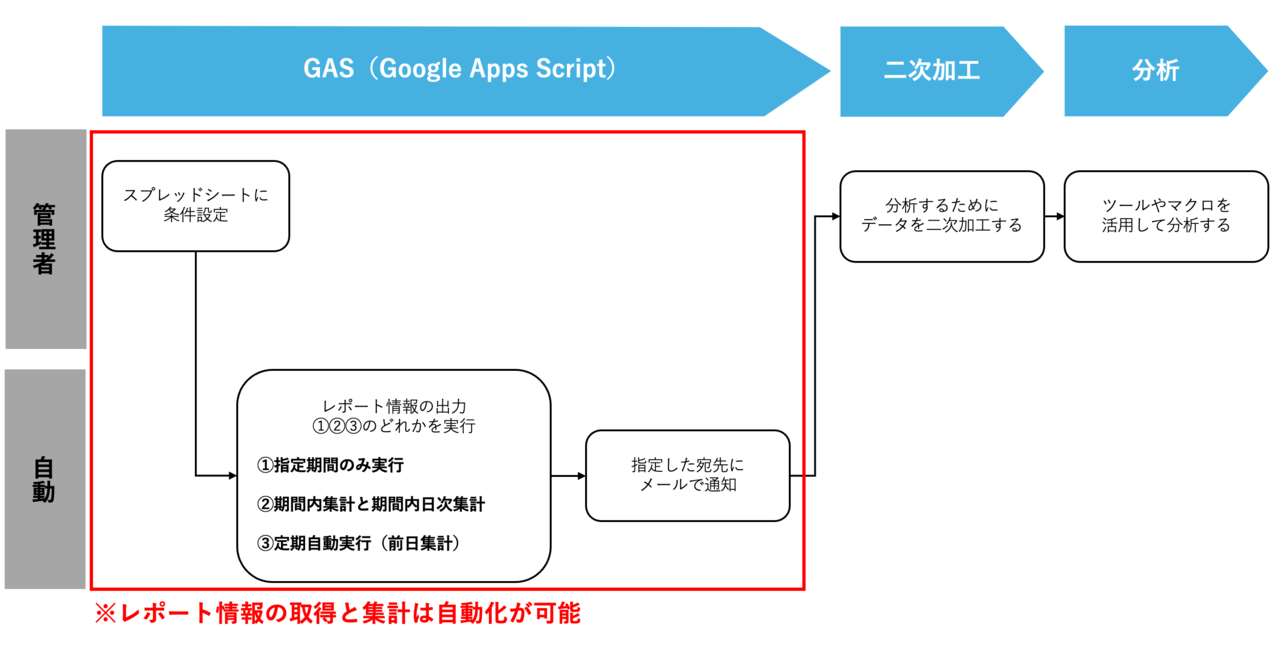
本仕組みを利用することで、以下が解決できます。
・Beforeの「Excelデータ準備」に必要なステップを省くことができる
・期間内集計と期間内日次集計が可能になる(集計工数の削減)
・前日分の集計を定期実行することが可能となる(自動化)
今回の仕組みを利用した出力結果の一例
期間内集計(1ヵ月)と期間内日次集計を実施した場合の出力結果の一例をご紹介します。
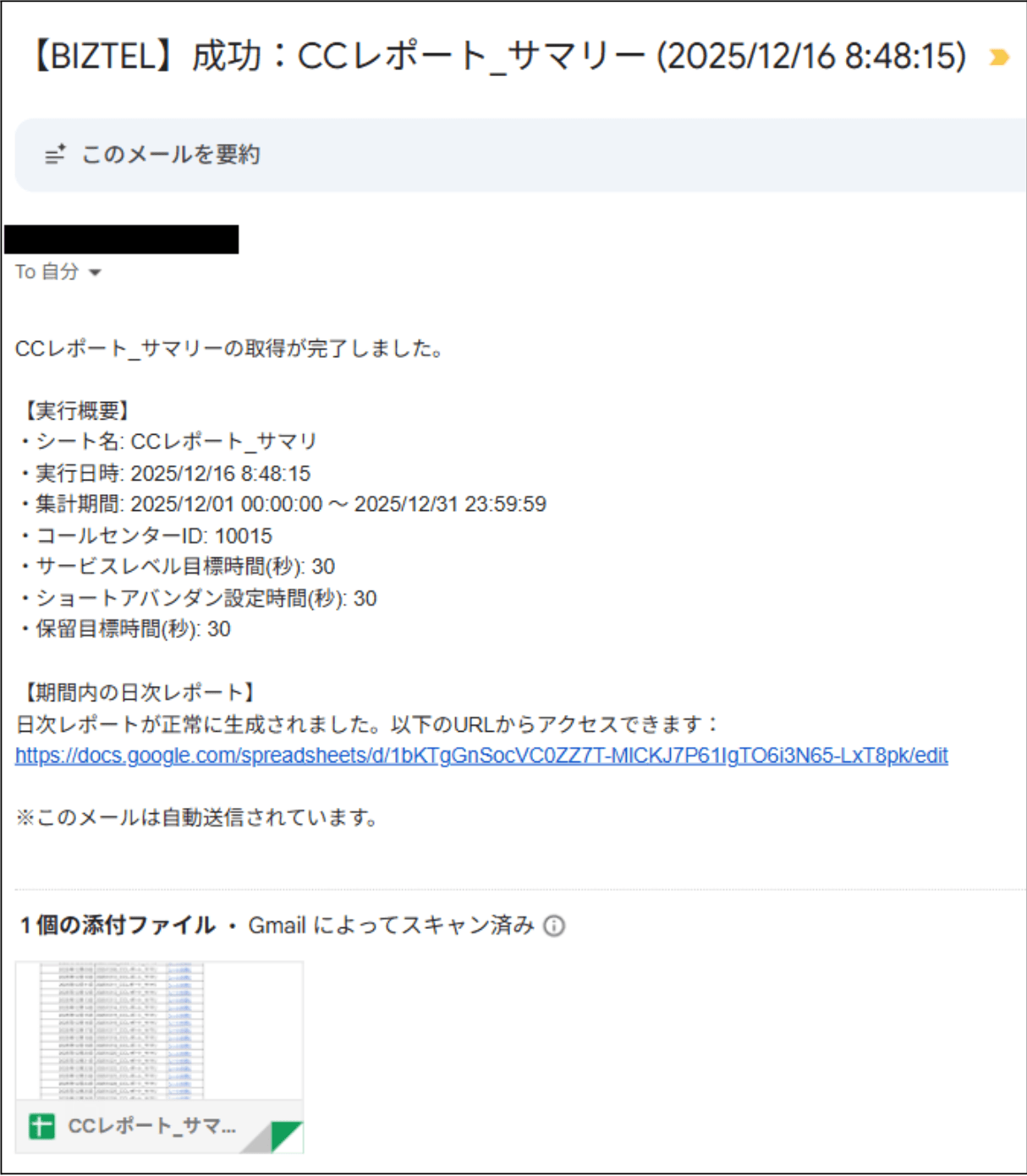
まず、メールでレポート取得が完了した旨の通知が届きます。
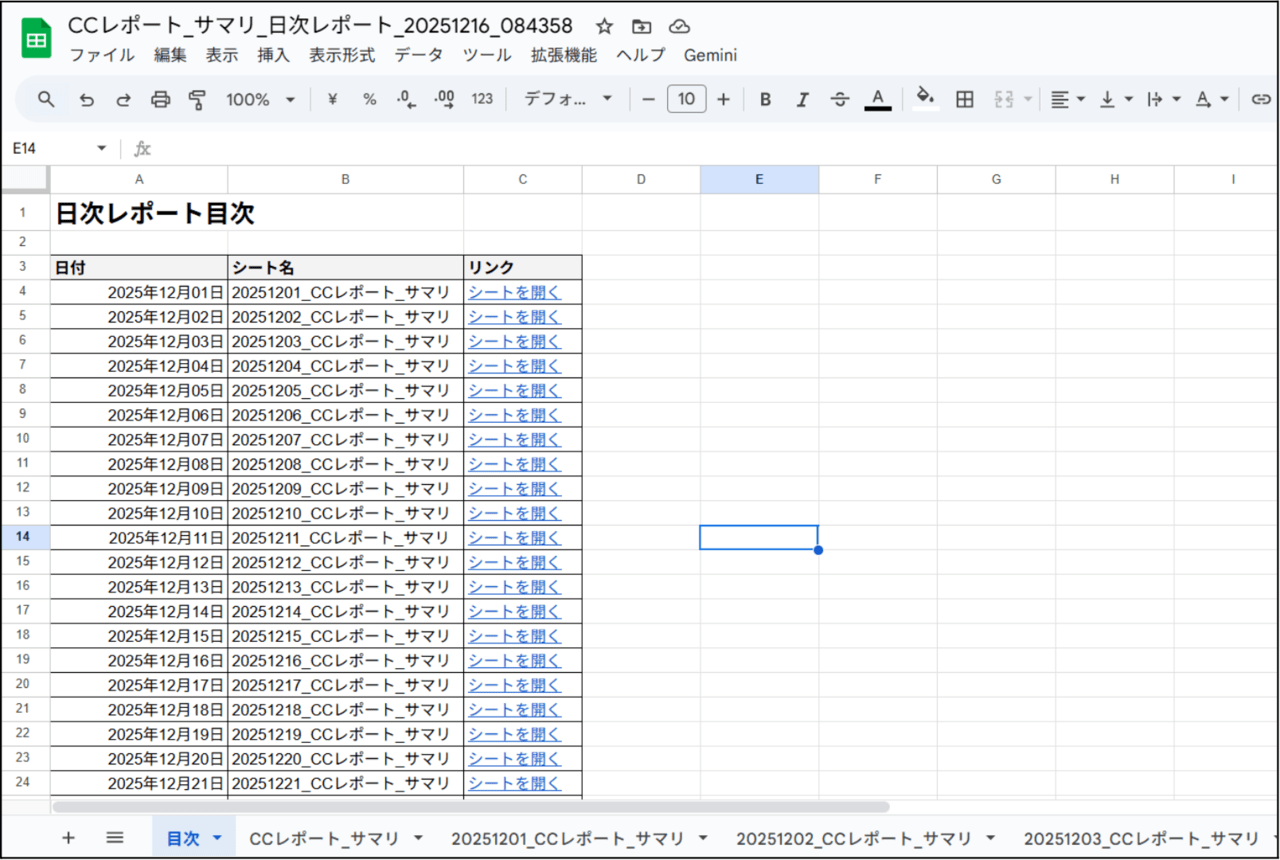
メール内のURLからレポートにアクセスすると、目次が表示されます。
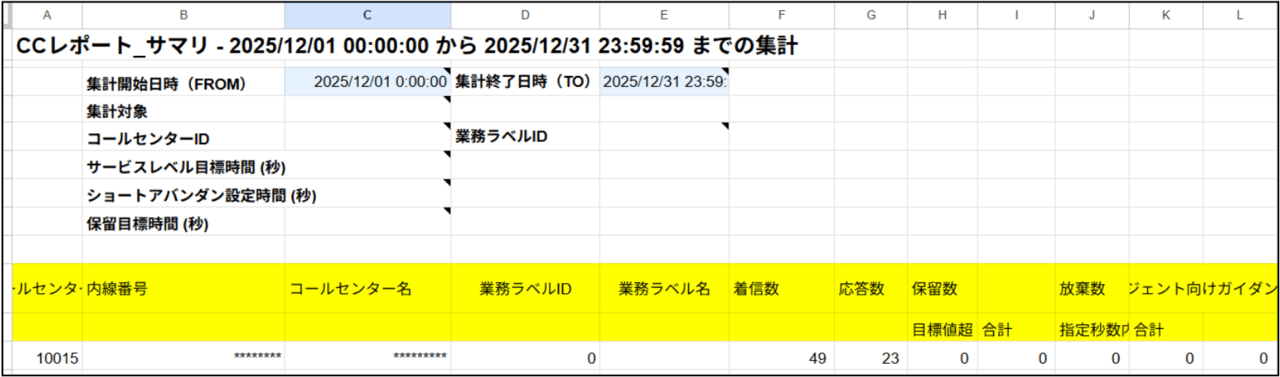
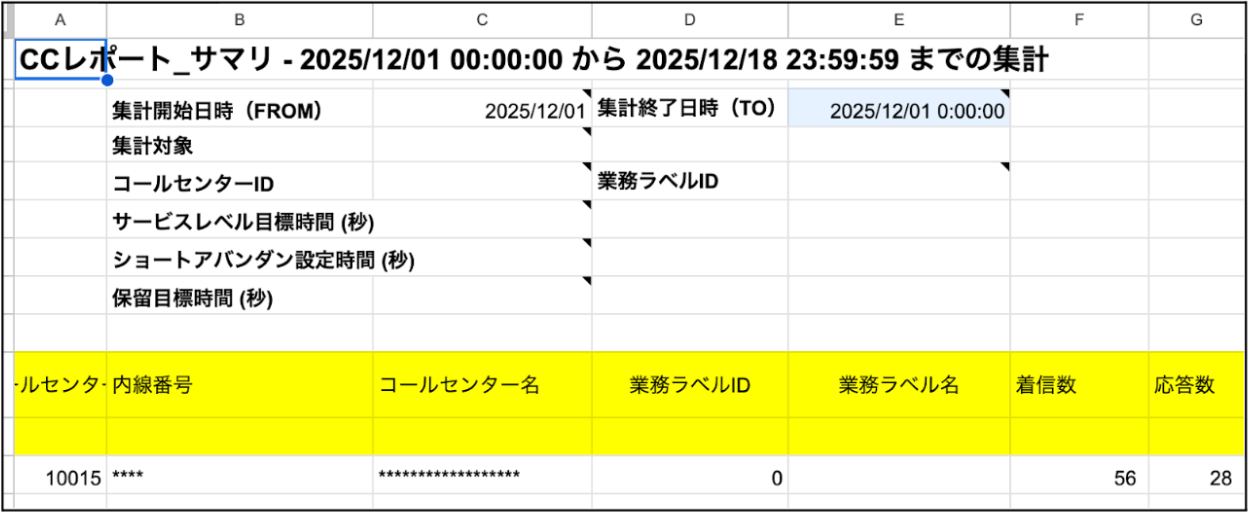
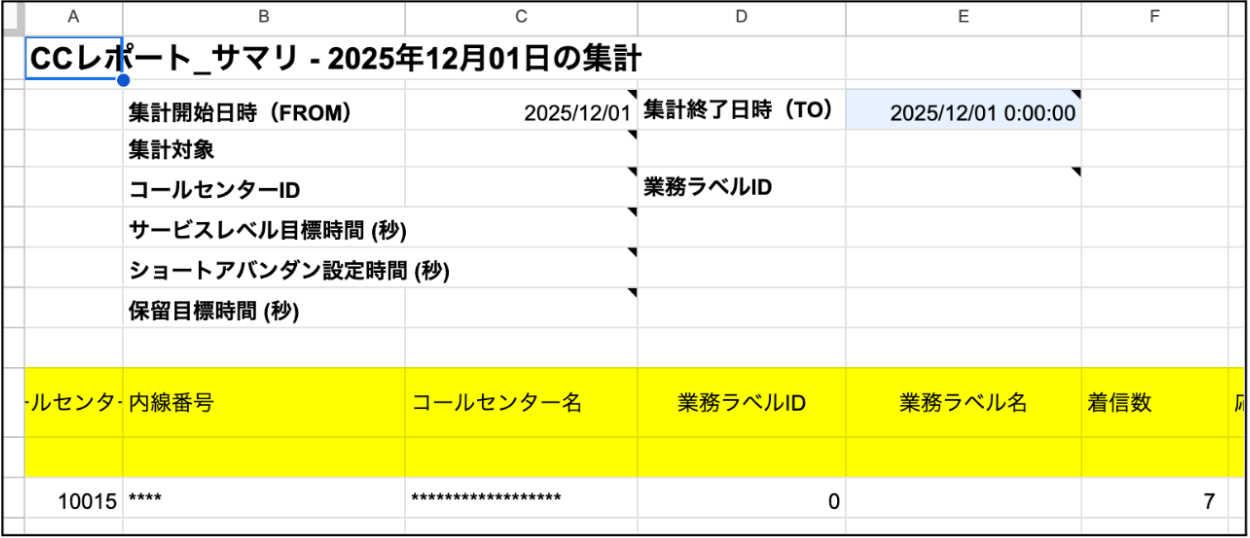
スプレッドシートのタブごとに、「期間内集計(1ヵ月分)」や「期間内日次集計(1日分)」などの結果が表示されます。
<期間内集計(1ヵ月)>
<期間内日次集計(1日分)>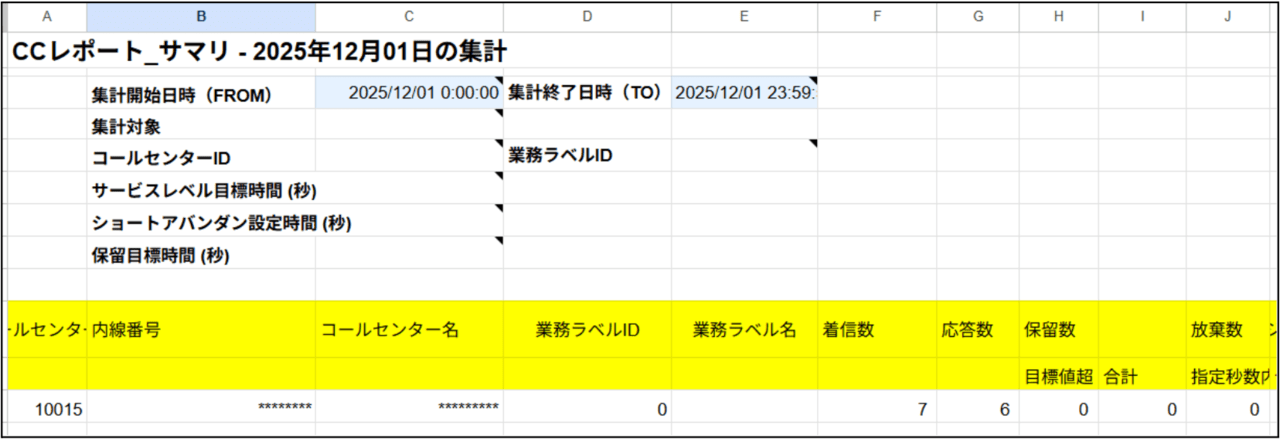
設定の実践
BIZTEL 事前準備
APIトークンを発行する
レポート取得APIを利用して履歴を取得するため、ロールが「システム管理者」以上のアカウントで、BIZTEL管理画面にログイン後、APIトークンを発行します。設定の詳細は「1.APIトークン」をご参照ください。
※取得できるレポートは、アカウントのリソース権限設定によって異なります。
Googleスプレッドシート 事前準備
1.サンプルGASのコピーとGAS実行の権限付与
自組織が利用するワークスペースの任意の場所にコピーして、基本設定を行っていきます。
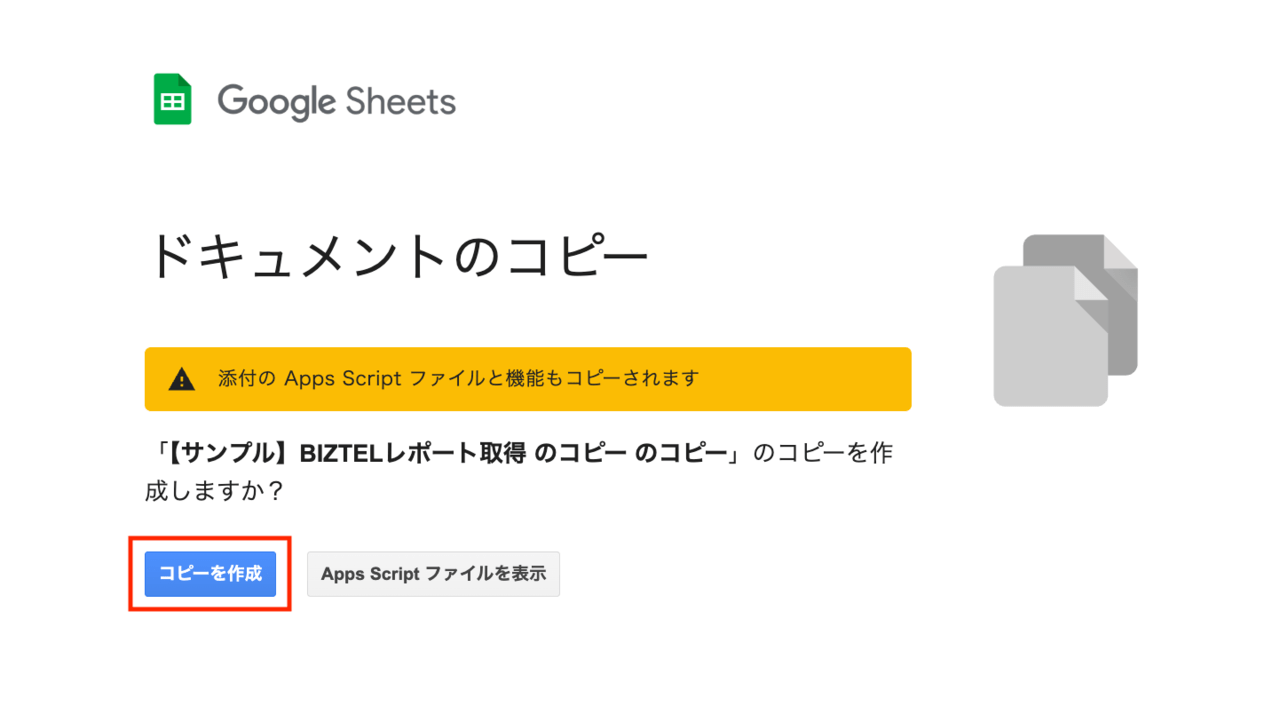
「サンプルGAS:【サンプル】BIZTELレポート取得」を開き、「コピーを作成」をクリックします。すると、ご自身の GoogleドライブにサンプルGASのコピーが作成されます。
※業務データを扱うため、ご自身のGoogleドライブ内から自組織のGoogle Workspace の任意の場所に移動させてからの使用を推奨しています。
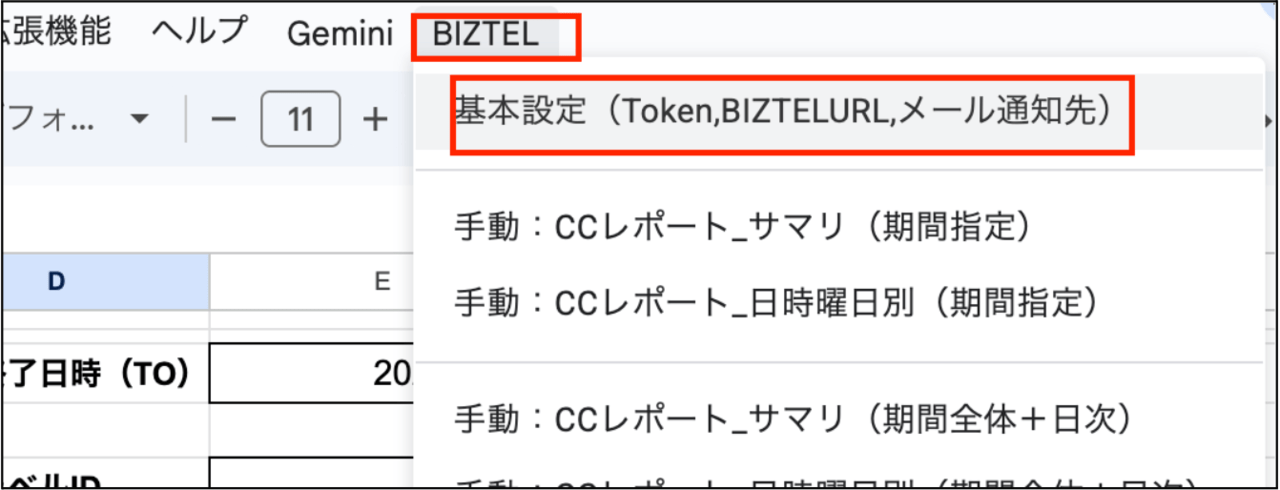
サンプルGASを開き、BIZTEL>基本設定をクリックします。
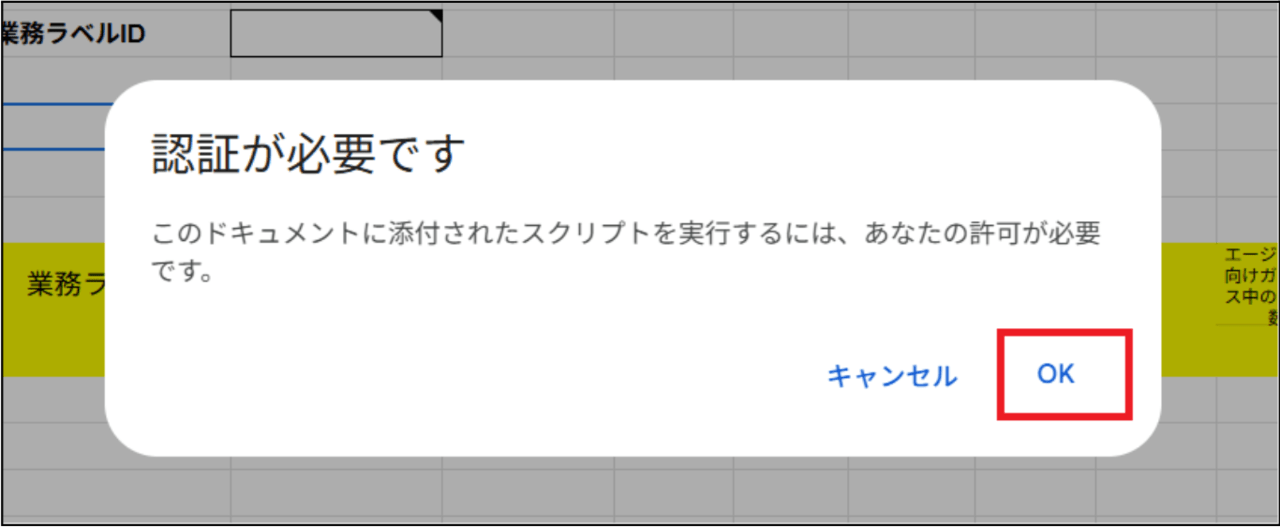
認証を求められるので、OKをクリックします。
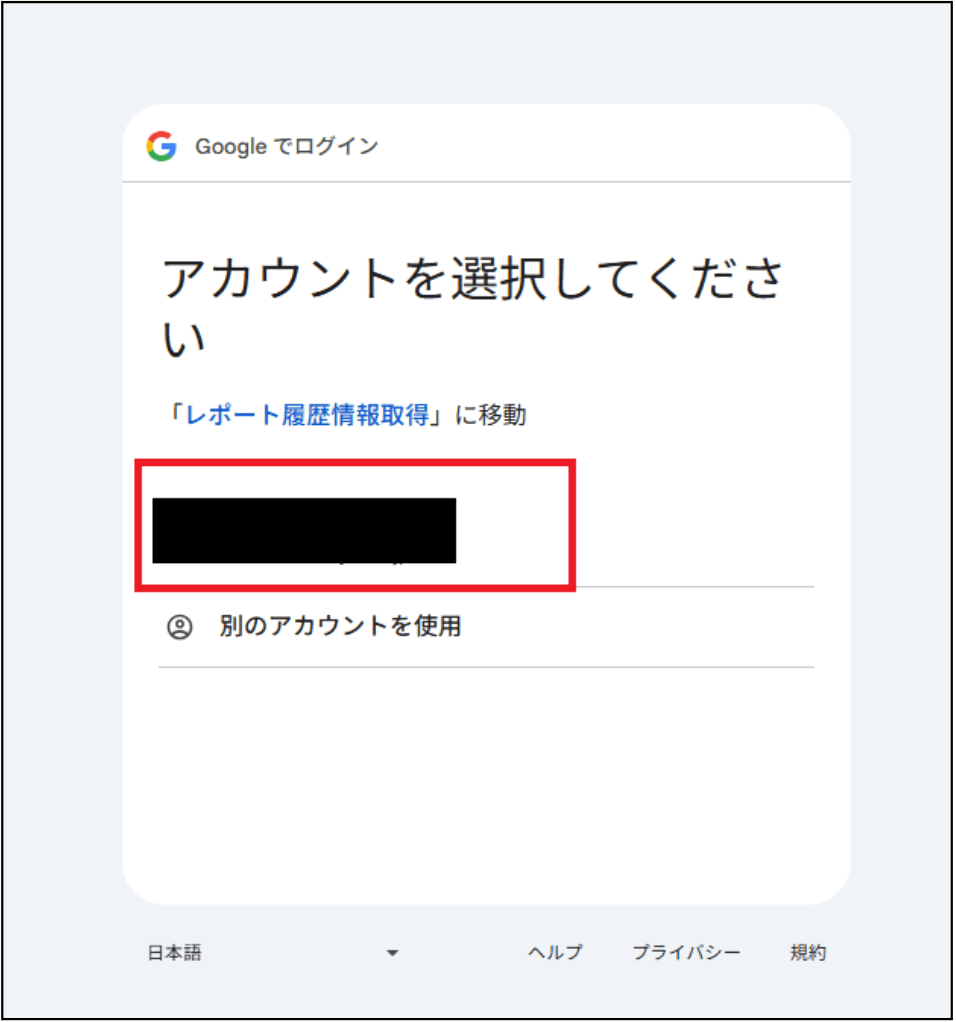
認証させるアカウントを選択します。
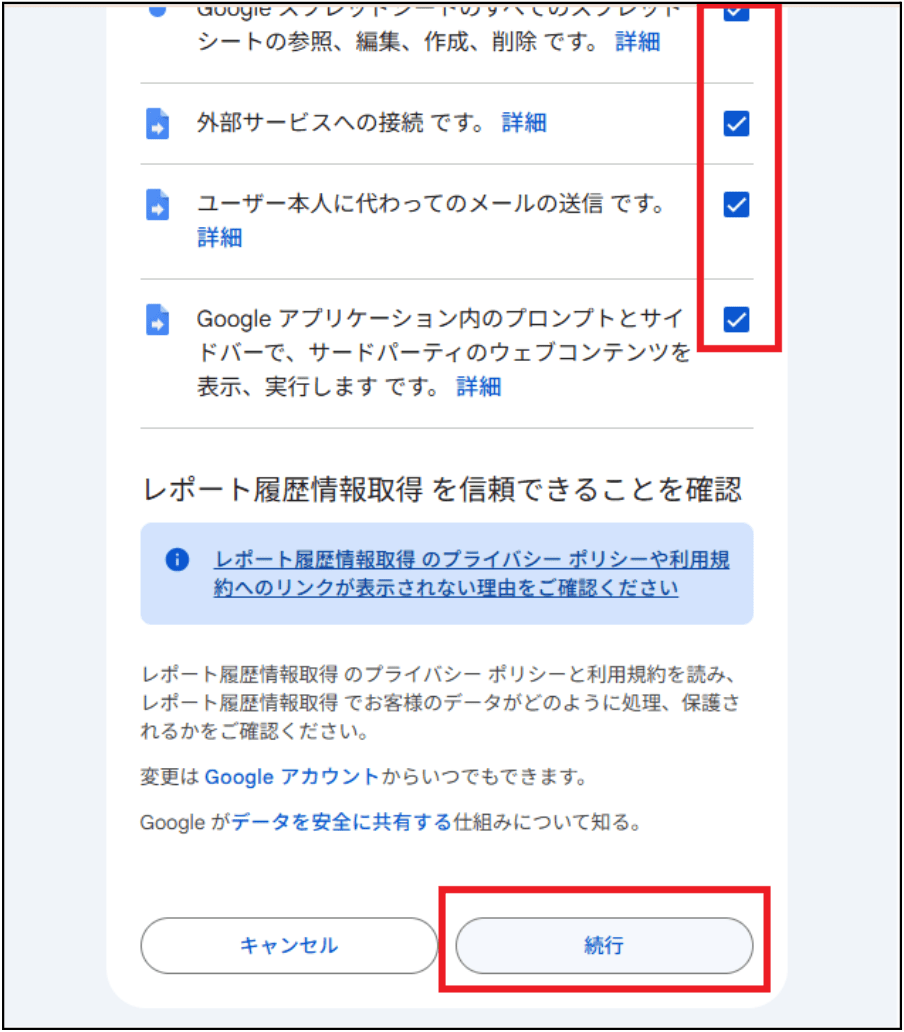
全選択をして「続行」ボタンをクリックします。これで、GAS実行の権限付与は完了です。
2.基本設定
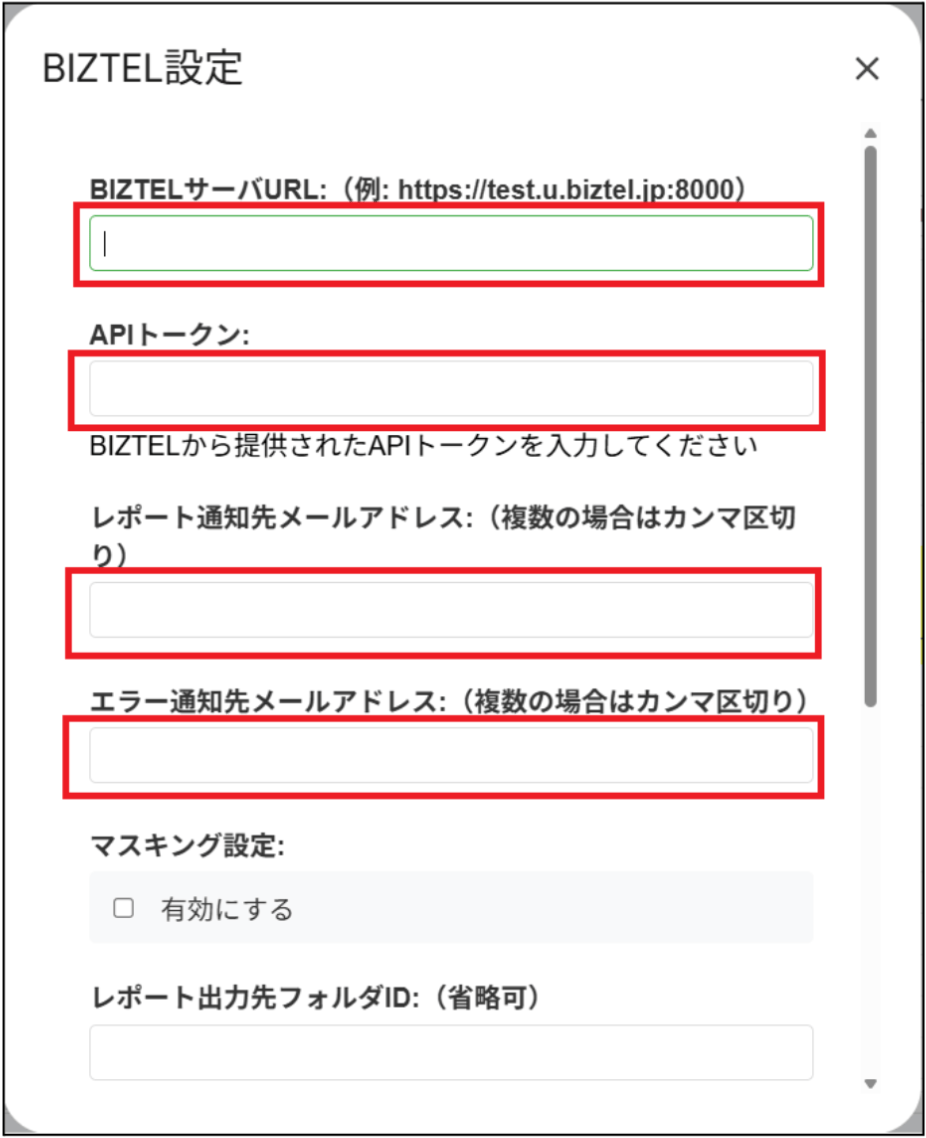
スプレッドシートのメニューから、BIZTEL>基本設定をクリックし、BIZTELからレポートを取得するための基本情報を設定します。
|
項目名 |
必須 |
説明 |
|
BIZTELサーバURL |
○ |
利用中のBIZTELサーバのURLを設定します。 |
|
APIトークン |
○ |
BIZTEL事前準備で発行した「BIZTEL APIトークン」を貼り付けます。 |
|
レポート通知先メールアドレス |
○ |
処理完了通知を受け取るメールアドレスを指定します。 |
|
エラー通知先メールアドレス |
○ |
処理中エラーになった場合の通知を受け取るメールアドレスを指定します。 |
|
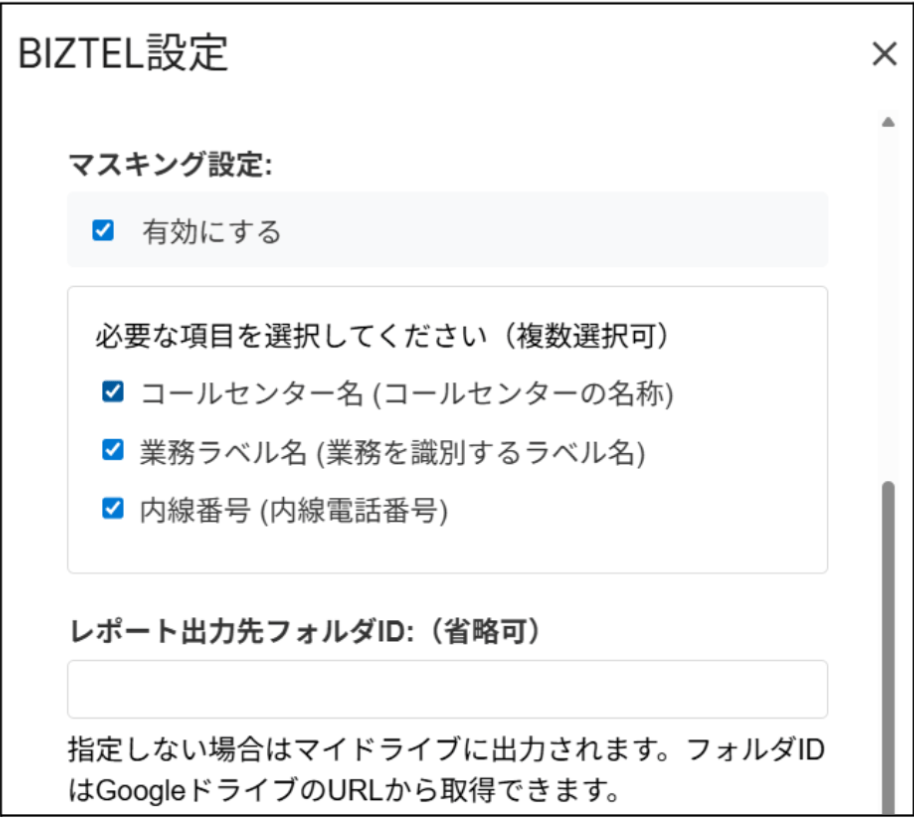
マスキング設定 |
ー |
マスキングしたい項目を指定し、「*」で出力することができます。セキュリティの理由で、特定の情報を伏せたい場合に有効です。この設定は、複数選択が可能です。 現状は、以下の3つのみマスキングが可能
|
|
レポート出力先フォルダID |
ー |
「期間全体+日次」と「前日自動集計」の場合のみ、指定したフォルダに格納できます。 指定しない場合は、GAS実行者のマイドライブに格納されます。フォルダIDの確認方法は、格納先フォルダのURLからご判断ください。 (例)https://drive.google.com/drive/folders/フォルダID ※「指定期間のみ」を選択して実行する場合は、実行中のスプレッドシートに上書きされます。 |
利用方法
共通設定:検索条件を設定する
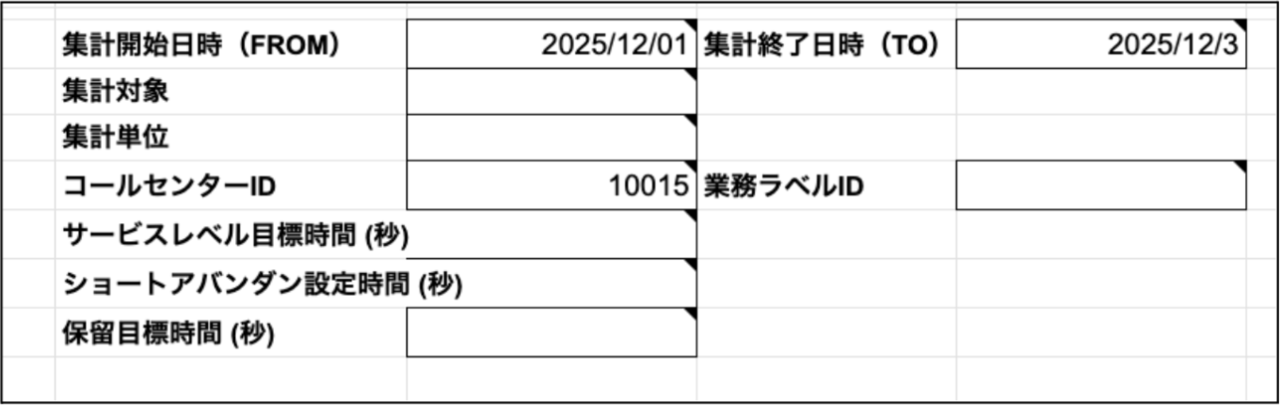
「コールセンターレポート_サマリーレポート」を実行したい場合
「CCレポート_サマリ」のシートを開き、「2.サマリーレポートの取得の2.3 リクエストパラメータ」を参照しながら枠内に必要な条件を設定します。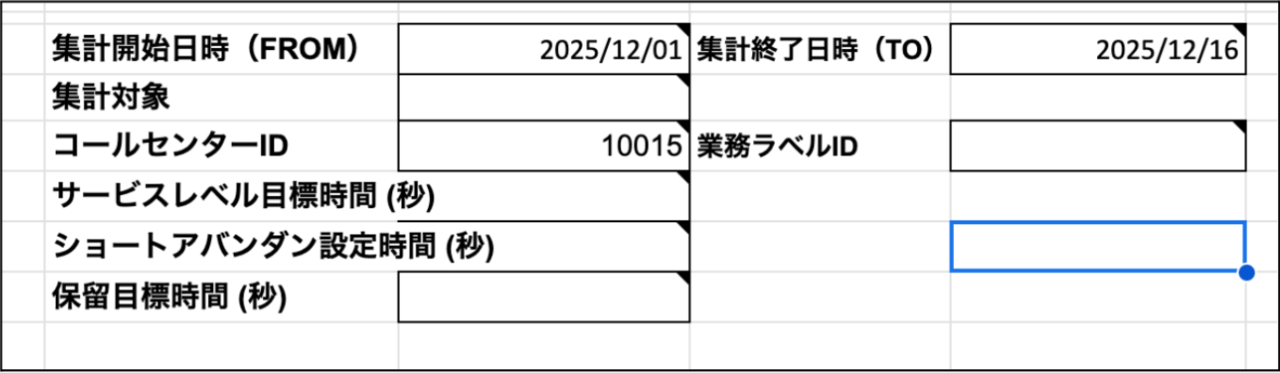
「コールセンターレポート_日時・曜日別レポート」を実行したい場合
「CCレポート_日時曜日別」のシートを開き、集計単位は「3.日時・曜日別レポートの取得の3.3 リクエストパラメータ」を参照し、そのほかの値は「2.サマリーレポートの取得の2.3 リクエストパラメータ」を参照して、枠内に必要な条件を設定します。
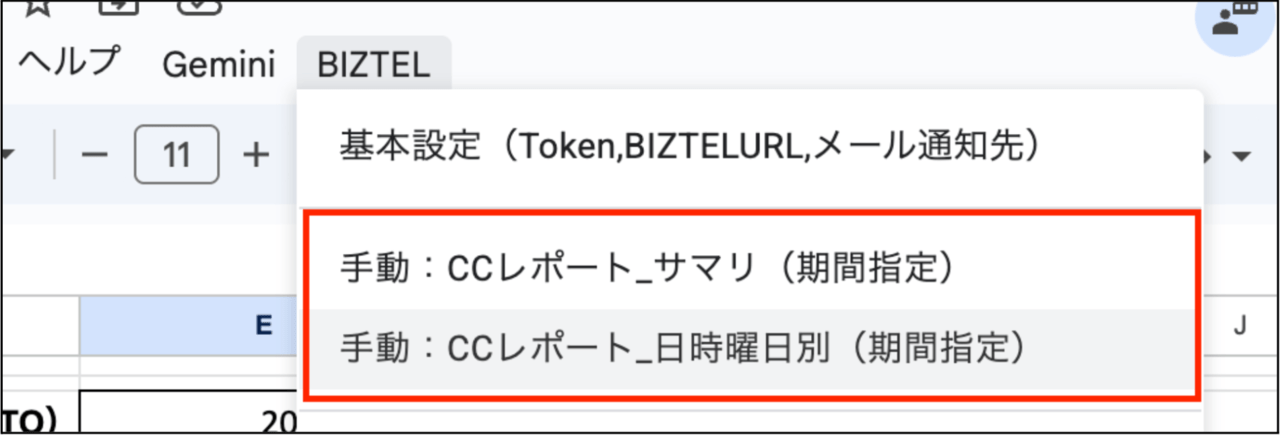
ケース1:「期間指定」で実行したい場合
検索条件設定後、メニュー>BIZTELをクリックして、実行したいレポートを選択します。
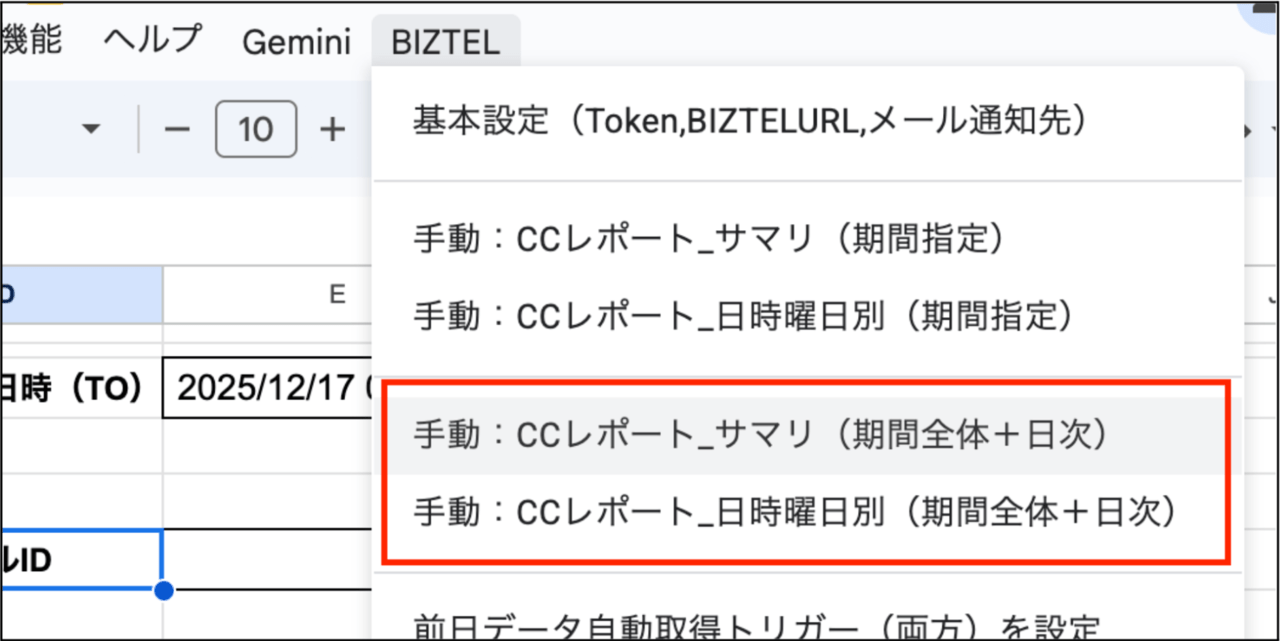
ケース2:「期間全体の集計」と「日次集計」の両方を実行したい場合
検索条件設定後、メニュー>BIZTELをクリックして、実行したいレポートを選択します。なお、期間として設定できる日数は1ヵ月(31日間)が最大値です。
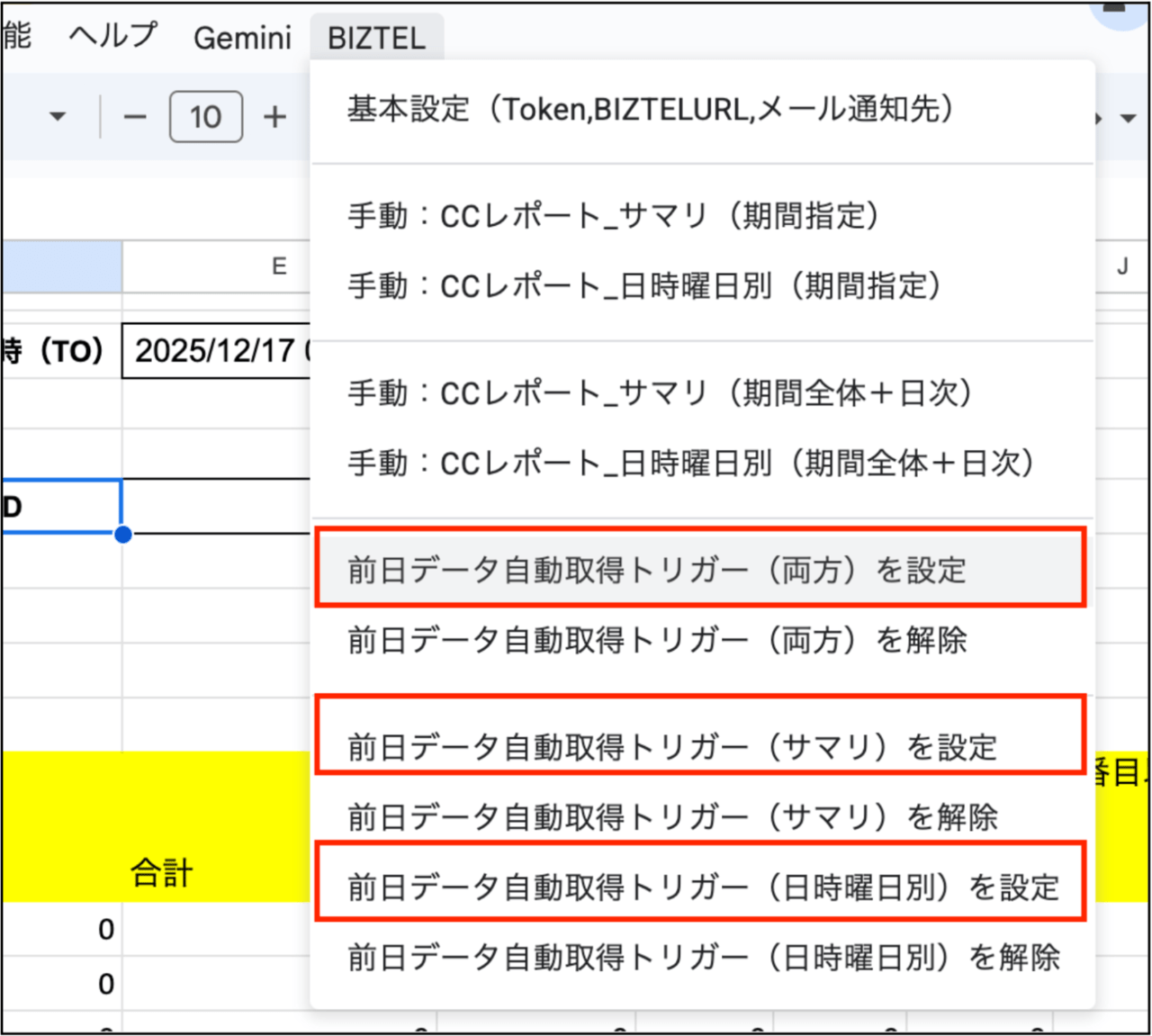
ケース3:「前日のデータ」を自動取得したい場合
検索条件設定後、メニュー>BIZTELをクリックして、実行したいレポートを選択します。「前日データ自動取得トリガー(両方)」は、「前日データ自動取得トリガー(サマリ)」と「前日データ自動取得トリガー(日時曜日別)」の両方を設定します。トリガーは、デフォルトで「毎朝6時から7時」の間に自動実行される設定になっています。
補足①:トリガーの実行時間の変更方法
メニュー>拡張機能>Apps Script をクリックします。
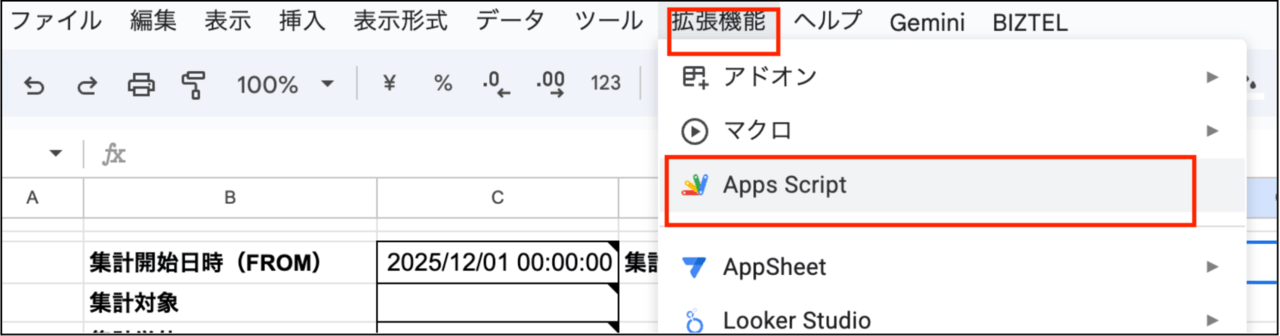
左の目覚まし時計マークをクリックして、該当のトリガーの鉛筆マークから実行時間を変更します。
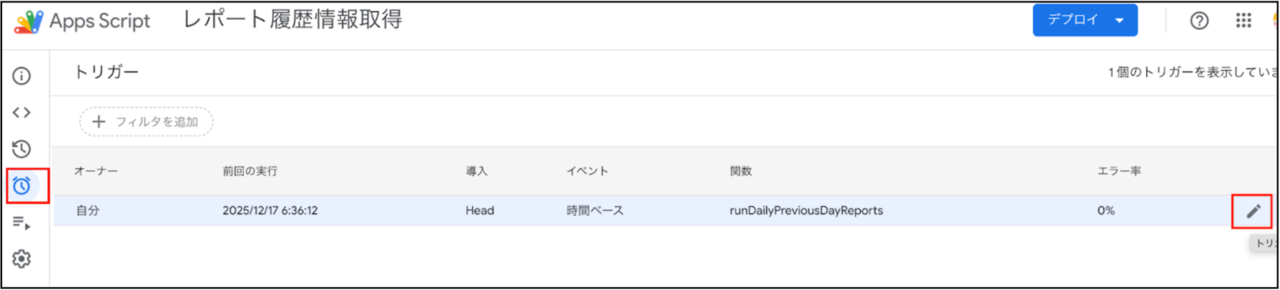
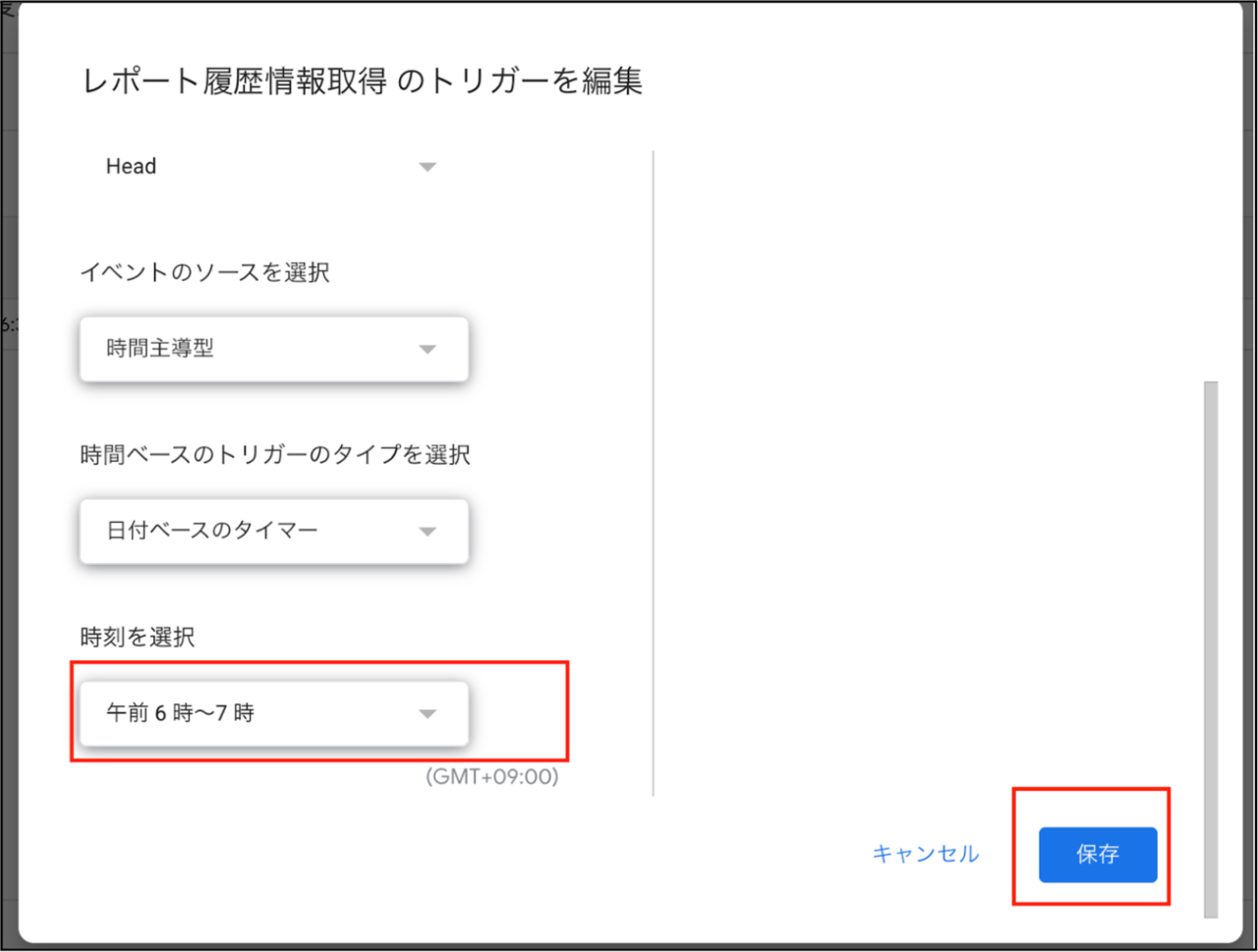
「時刻を選択」から変更して、保存してください。以下の画像の場合は、午前6時から7時の間で実行されますが、プルダウンで時間を変更することができます。
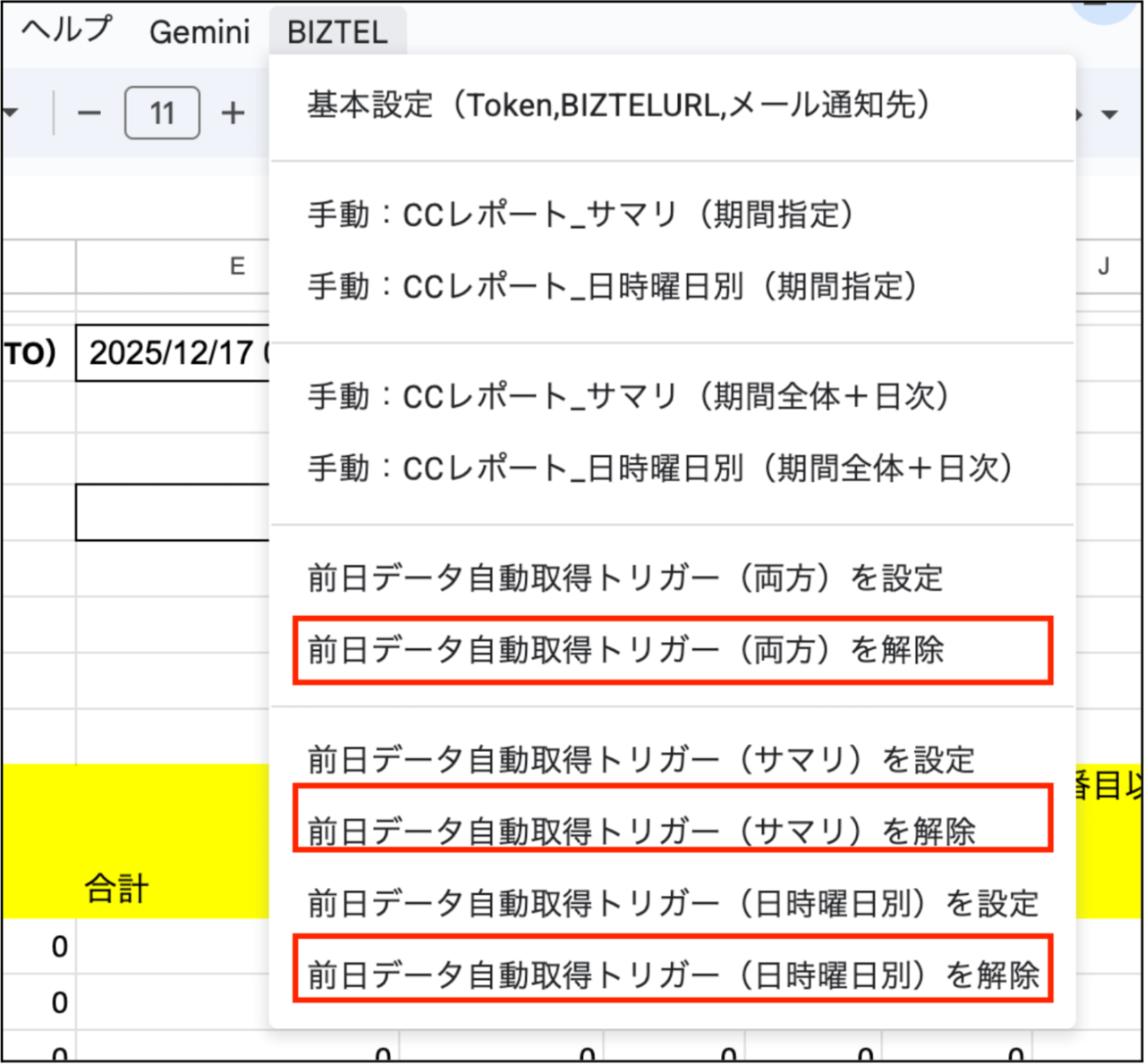
補足②:前日データ取得の実行トリガーを解除したい場合
メニュー>BIZTELをクリックして、設定されている解除対象のトリガーレポートを選択します。
共通設定:処理結果の通知設定をする
処理結果は、GASの実行者からメールで通知されます。
|
メールタイトル |
送信先 |
説明 |
|
【BIZTEL】成功:CCレポート_XXXX |
レポート通知先メールアドレス |
期間指定/期間全体+日次で実行して、正常に処理された場合 |
|
【BIZTEL】成功:CCレポート_XXXX 前日データ |
レポート通知先メールアドレス |
前日データを自動取得して、正常に処理された場合 |
|
【BIZTEL】注意:CCレポート_XXXX |
レポート通知先メールアドレス |
レポート情報の出力は正常に終了したが、指定したフォルダに配置できなかった場合 |
|
【BIZTEL】失敗:CCXXXXレポート |
エラー通知先メールアドレス |
レポート情報の取得/出力が正常に処理できなかった場合 |
<成功メール>
メールに記載されているレポートURLにアクセスして、出力結果をご確認ください。
以下のメールは、期間全体+期間内日次集計の例です。
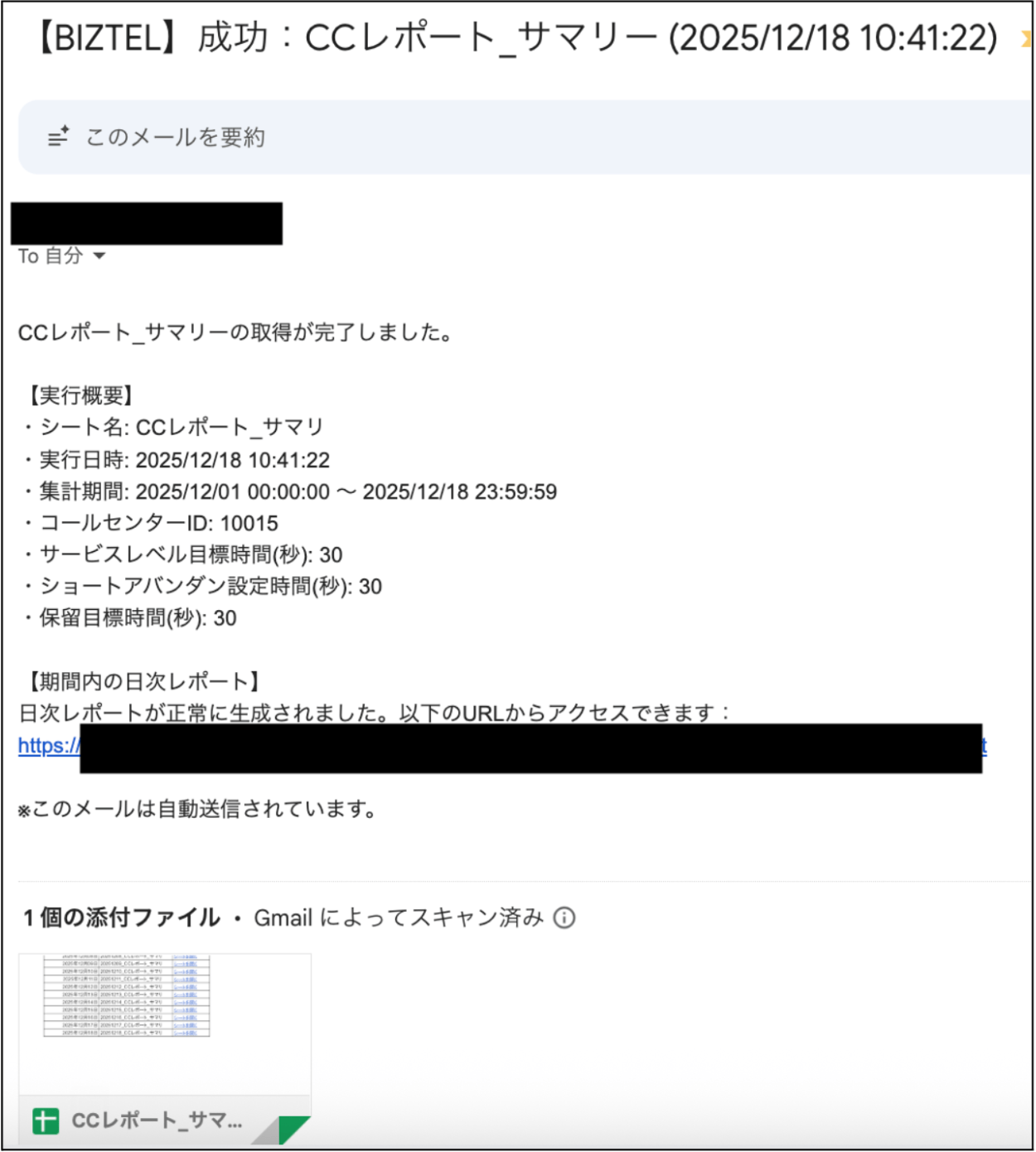
レポートURLは、以下の3つのシートで構成されています。
①目次
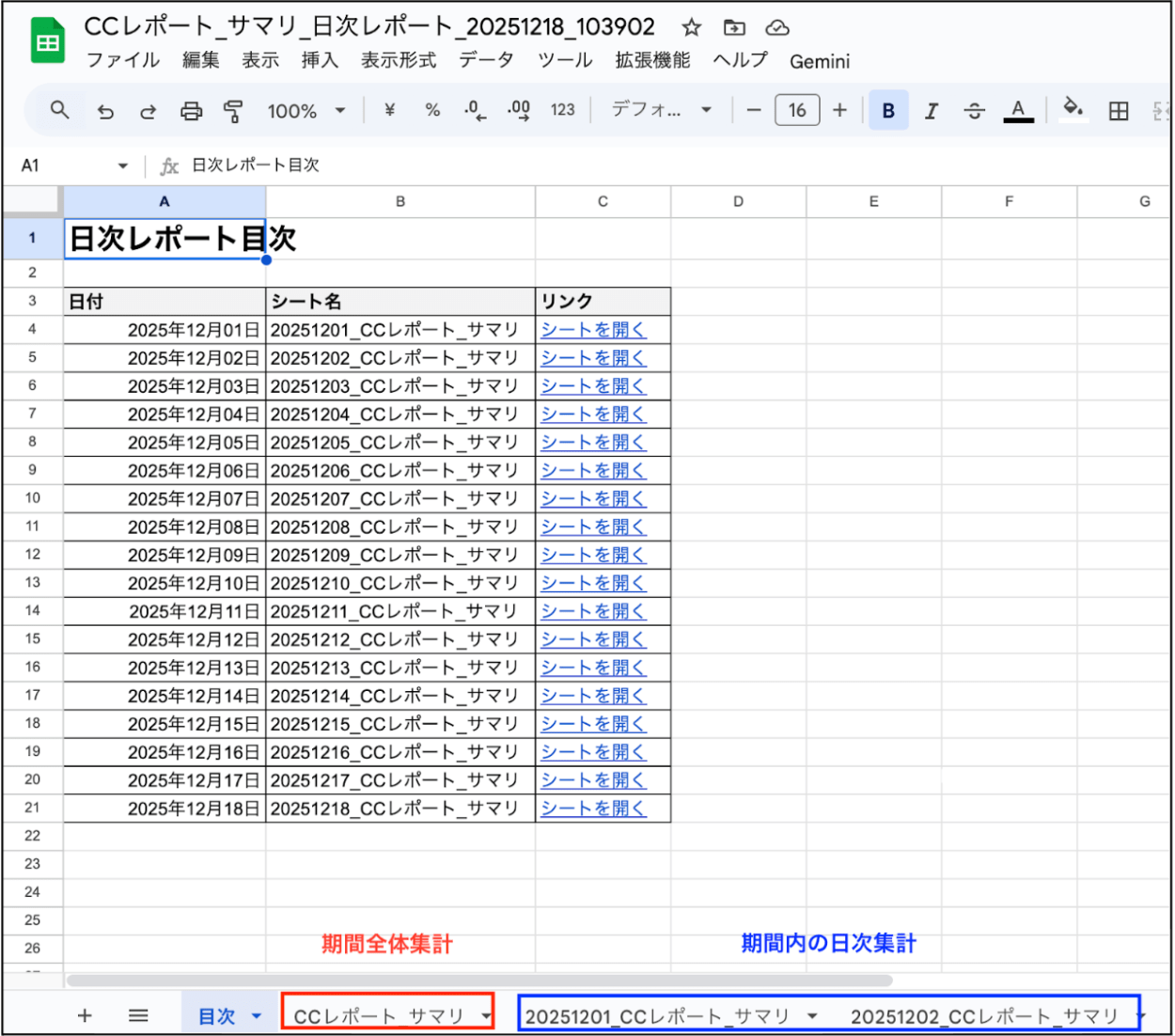
②期間全体集計
指定した期間内のサマリ情報が出力されます。
③期間内日次集計
指定した期間内の日次のサマリー情報が出力されます。
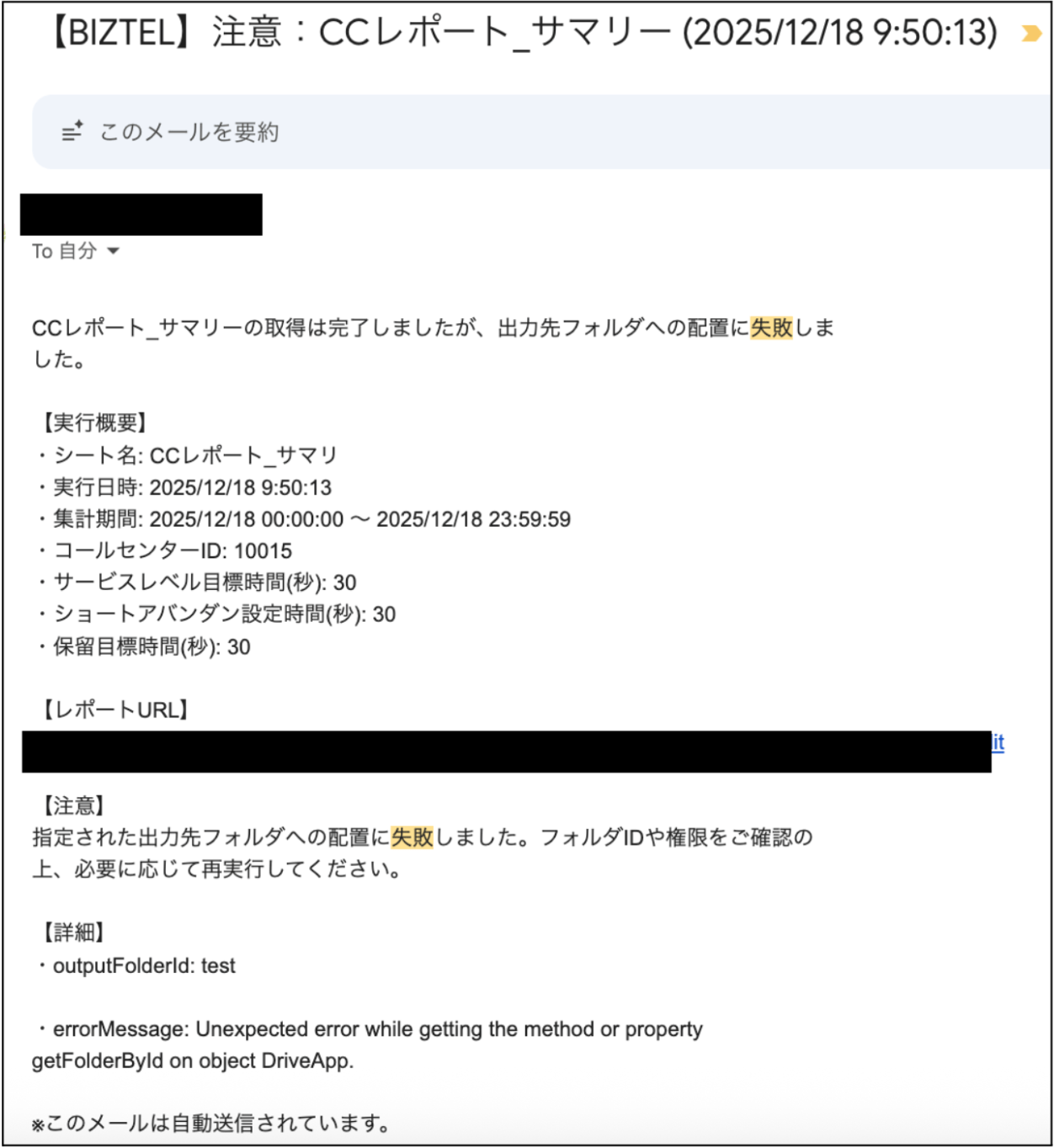
<注意メール>
レポートURLから、出力されたレポートにアクセスすることはできますが、BIZTEL>基本設定で指定したフォルダに配置できていないため、フォルダIDや権限を確認をした上で、再度実行してください。
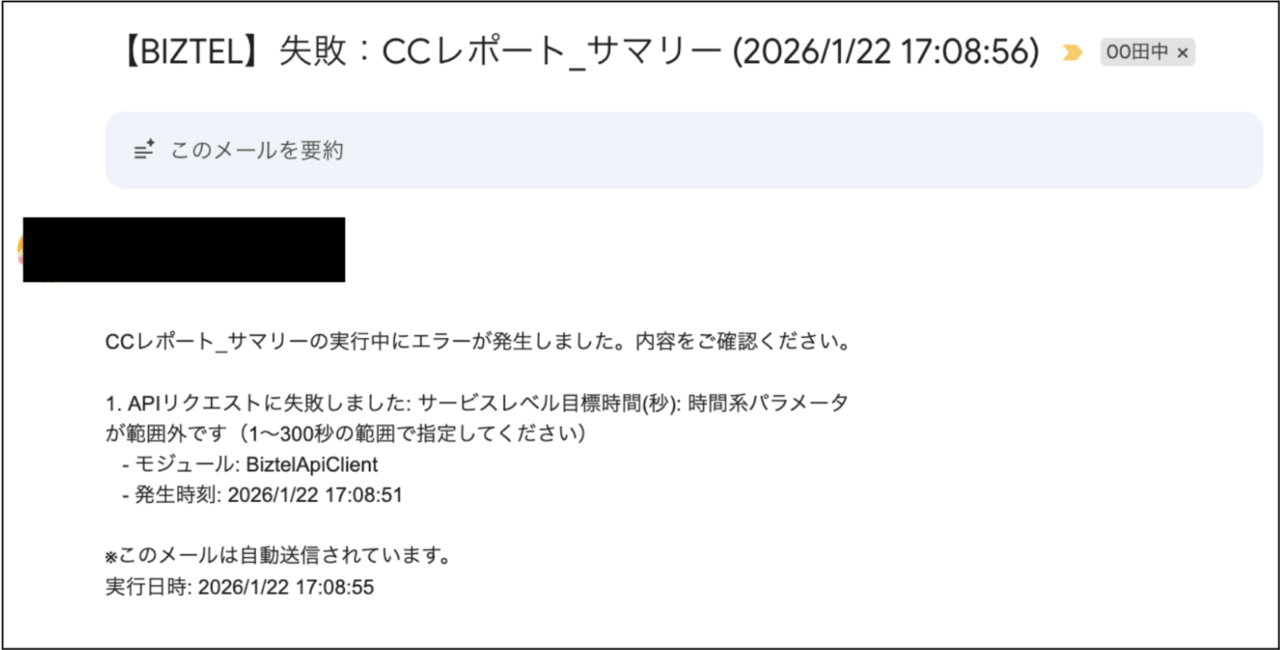
<失敗メール>
エラーの原因が表示されているので、内容を確認の上、再度実行してください。
以下のサンプルは、サービスレベル目標時間(秒)に範囲外の時間が指定されていることを意味しています。サービスレベル目標時間の値を確認して再度実行してください。
振り返り・まとめ
今回挑戦した仕組みにより、集計作業が自動化され、「分析や改善のアイデア出し」に時間を使える環境が実現しました!
前日分のデータはトリガーで設定した時間に自動取得され、今月の着信状況など特定期間の集計もボタンひとつで一気に取得できます。 「昨日の振り返り」から「月間の推移分析」まで、必要なデータが最小限の手間で揃うので、分析にかけるスピードと精度はぐっと上がるはずです。
設定はスプレッドシートに基本情報を入力するだけです。
まずは、GASサンプルをコピーして、必要なレポートが簡単に生成される便利さをぜひ体験してみてください!
編集後記
今回は、BIZTELの「レポート取得API」と「GAS(Google Apps Script)」を利用した、レポート集計作業の簡易化の仕組みを実践しました。
「BIZTEL API使ってみた」シリーズでは、BIZTELの利用者が実際に思いついた業務改善のアイデアをもとに、今後も様々な機能を紹介する予定です。
簡単に実現できるよう、設定方法も交えながらお伝えしますので、読者のみなさまもぜひチャレンジしてみてください。
いまBIZTELをご利用中のお客さまも、「こんなことがしたい」というご希望がございましたら、BIZTELサービス担当までご相談ください!